Excel VLOOKUP 怎么反向查找(从右往左)
VLOOKUP 有一条死规矩:查找列必须是范围最左边那列。一旦你的数据把「返回列」放在「查找列」左边,VLOOKUP 就直接罢工。本文讲清三种反向查找方案——INDEX+MATCH、IF 数组构造虚拟列、XLOOKUP——再介绍用超级表匹配工具完全绕开这个限制。
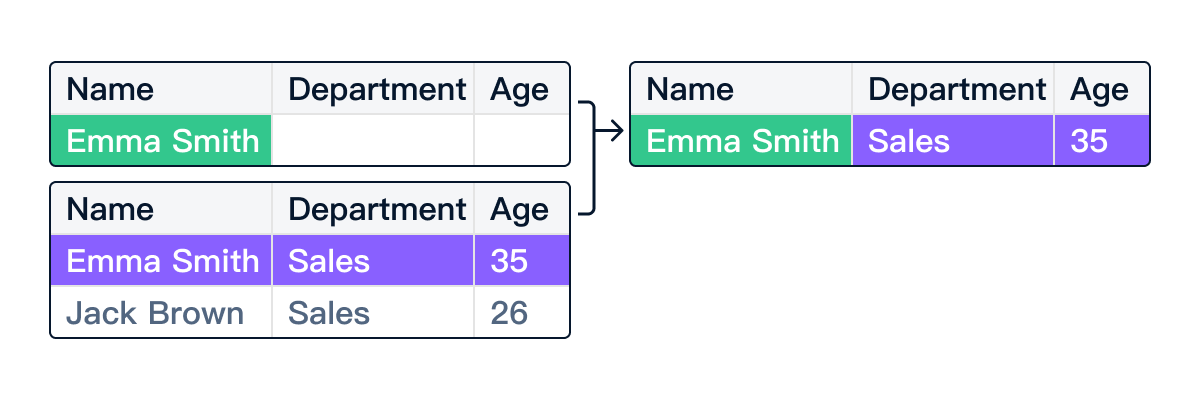
为什么 VLOOKUP 不能反向查找
VLOOKUP 的第三个参数是「列号」,它表示的是从查找范围第一列往右数第几列。这个设计决定了查找列永远是范围最左边那列,返回列只能在它的右边。
举个例子:你有一张表,A 列是「员工姓名」,B 列是「工号」。现在你已知某人的工号,想反查他的姓名——工号在 B 列、姓名在 A 列,返回列比查找列还靠左,VLOOKUP 没法数「-1 列」,直接失效。
办法一:INDEX+MATCH(最常用,推荐)
INDEX+MATCH 是反向查找的标准解法,灵活性完全不受列位置限制。公式结构:
=INDEX(返回列, MATCH(查找值, 查找列, 0))
还是上面那个例子——已知工号查姓名,工号在 B 列,姓名在 A 列:
=INDEX(A:A, MATCH(D2, B:B, 0))
逐段拆解:
- MATCH(D2, B:B, 0):在 B 列(工号列)里精确找到 D2 的值,返回它所在的行号(比如第 5 行);
- INDEX(A:A, 5):取 A 列第 5 行的值,也就是对应的姓名。
- 最后那个
0是精确匹配,和 VLOOKUP 的 FALSE 一样,几乎永远用 0。
这个公式的优点是:查找列和返回列可以是任意列,左右随意,不用操心顺序。更多 INDEX+MATCH 用法可以参考INDEX+MATCH 完整用法。
办法二:IF 数组重排列顺序(绕,但有时有用)
这个方法的思路是:用 IF 函数临时「构造」一个把列顺序对调的虚拟二列数组,再喂给 VLOOKUP。
=VLOOKUP(D2, IF({1,0}, B:B, A:A), 2, 0)
{1,0} 是一个数组常量,意思是:第一列取 B 列(工号),第二列取 A 列(姓名)。这样 VLOOKUP 看到的范围就是「工号在左、姓名在右」,列号 2 就能正确拿到姓名了。
注意:这是数组公式,在老版 Excel(非 365/2019)里输入完要按 Ctrl+Shift+Enter 而不是普通的 Enter,输完会自动被大括号包起来变成 {=VLOOKUP(...)}。
办法三:XLOOKUP(天生不挑方向,但要新版 Excel)
如果你用的是 Microsoft 365 或 Excel 2019 较新的更新版本,可以用 XLOOKUP——它彻底没有「查找列必须在左边」的限制:
=XLOOKUP(D2, B:B, A:A)
三个参数依次是:查找值、查找范围、返回范围。查找范围和返回范围各自独立指定,左右随意,比 VLOOKUP 直观得多。XLOOKUP 还自带精确匹配默认值,不用手动加 FALSE。
缺点只有一个:只有较新版本 Excel 才有,WPS、老版本 Office 2016/2013 用不了。
这些公式办法的麻烦
三种方法都能解决反向查找的问题,但各自都有让人头疼的地方:
- INDEX+MATCH:两个函数嵌套,初学者看到就发怵,参数顺序容易记混(先 INDEX 还是先 MATCH?)。
- IF 数组:
{1,0}的含义不直观,忘了按 Ctrl+Shift+Enter 就报错,协作时别人看不懂,维护成本高。 - XLOOKUP:版本依赖问题。发给用旧版 Excel 或 WPS 的同事,对方直接看到
#NAME?错误,很尴尬。
三种方案还有一个共同缺陷:源表数据更新后,公式返回的结果不会自动关联刷新,需要手动重新计算或重拖公式。数据量一大,公式计算也会让 Excel 明显变慢。
更简单:超级表匹配工具,不分左右
超级表(TableDI)是一款桌面端高能表格助手,macOS 和 Windows 都有,离线运行、零登录,不上传你的数据。它把「按某列匹配两表」做成了可视化操作——完全没有「查找列在左还是在右」的限制。步骤如下:
- 把你的表格导入超级表(Excel / CSV 直接拖进来)。
- 打开「匹配工具」,选好主表和数据表。
- 在「匹配列」里选你想用的那一列——不管它在表的哪个位置,左边右边都行。
- 勾选要从数据表带过来的列(一次全勾,不用一列写一次公式)。
- 点击执行,匹配结果自动填好。之后源表数据一改,结果也会自动更新。
整个过程不需要记任何函数语法,也不存在「查找列必须在最左边」的约束。想了解更多表间匹配的用法,可以参考两个表格匹配数据的完整介绍。
公式方案 vs 超级表对照
| 对比项 | INDEX+MATCH | XLOOKUP | 超级表匹配工具 |
|---|---|---|---|
| 是否支持反向查找 | 支持 | 支持 | 支持,完全不限方向 |
| 操作方式 | 记两个函数嵌套写法 | 记参数顺序 | 点选列名,无需写函数 |
| 版本兼容 | 所有版本均支持 | 仅 365 / 较新版本 | 独立桌面端,不依赖 Office |
| 一次匹配多列 | 每列写一遍 | 每列写一遍 | 勾选即可,一次全带 |
| 源表更新后 | 需重新计算 | 需重新计算 | 自动关联更新 |
| 大数据量性能 | 几万行明显变慢 | 较好,但仍受 Excel 限制 | 跟手不卡 |
常见问题
哪种反向查找方法最好用?
如果必须用 Excel 公式,INDEX+MATCH 是最推荐的方案:所有版本都支持、灵活性最高、不依赖 Ctrl+Shift+Enter 的数组技巧,只是初学需要花十分钟理解嵌套逻辑。XLOOKUP 更简洁,但只能在新版 Excel 用。如果不想记公式,用超级表的匹配工具是最省心的选择——选哪列查哪列,完全可视化。
IF 数组公式里的 {1,0} 怎么理解?
{1,0} 是一个横向数组常量,逻辑上相当于两列的开关:值为 1(真)时取第一个范围的对应值,值为 0(假)时取第二个范围的对应值。所以 IF({1,0}, B:B, A:A) 构造出来的虚拟数组,第一列是 B 列内容、第二列是 A 列内容——变相把列顺序对调了,让 VLOOKUP 能正常往右数列号。在 Excel 365 里这个公式自动作为动态数组处理,老版本需要 Ctrl+Shift+Enter 确认。
超级表免费吗?
免费。超级表桌面版可以免费下载,macOS 和 Windows 均支持,离线本地运行,匹配工具等核心功能完全免费。如果需要更多高级功能,可以按需升级:按年付费 ¥29/年,或一次性购买终身授权 ¥599。