Excel COUNTIF 怎么用?计数与统计重复次数
想知道某个部门有多少人、某个名字出现了几次、哪些数据是重复的——这些都是 COUNTIF 的主场。本文从公式写法讲到重复项标记,再告诉你超级表怎么用「分组计数」一步到位,完全不用写函数。
COUNTIF 怎么用
COUNTIF 是 Excel 里按条件计数的基础函数,格式只有两个参数:
=COUNTIF(区域, 条件)
举个最常见的例子:你有一张员工花名册,A 列是部门,想知道「销售部」有多少人,在任意空白格写:
=COUNTIF(A:A, "销售部")
这就是整列 A 里,值等于「销售部」的单元格个数。几个常用变体:
- 数值比较:
=COUNTIF(B:B, ">5000")——统计薪资大于 5000 的人数; - 模糊匹配:
=COUNTIF(A:A, "销售*")——统计部门名以「销售」开头的行数; - 引用单元格作为条件:
=COUNTIF(A:A, D2)——条件从 D2 读取,往下拖就能批量统计多个部门的人数。
SUMPRODUCT(EXACT(...)) 绕行,下文常见问题有说明。
用 COUNTIF 找重复
统计某个值出现几次,顺手也就能揪出重复项。假设姓名在 A 列,在 B 列写辅助公式:
=COUNTIF(A:A, A2)
结果大于 1 的行,就是有重复的记录。如果你只想标记「是否重复」,可以包一层:
=IF(COUNTIF(A:A, A2)>1, "重复", "")
往下拖到底,B 列里写着「重复」的行就是需要核查的数据。再配合条件格式,直接把这些行高亮出来,一眼扫完。
但这个方案有一个常见痛点:找到重复了,怎么删?COUNTIF 只会标记,不会帮你删。你还要手动筛选、逐行删除。想直接去重,可以看Excel 去重删除重复项的专题文章,或者用超级表的「一键去重」功能。
COUNTIFS 多条件计数
当条件不止一个,就要换用 COUNTIFS(带 S)。格式是一对一对地写区域和条件:
=COUNTIFS(条件区域1, 条件1, 条件区域2, 条件2, …)
例子:统计「销售部」里「北京」的员工人数:
=COUNTIFS(A:A, "销售部", B:B, "北京")
多个条件之间是「且」的关系,全部满足才计数。常见用途:
- 统计某个部门、某个月份的订单数;
- 统计分数在 60 到 90 之间的学生人数:
=COUNTIFS(C:C, ">=60", C:C, "<=90"); - 统计某状态下、某负责人名下的任务条数。
COUNTIFS 能解决大多数多条件统计场景,但条件一多,公式就变长、难维护。遇到「按多个维度同时拆分统计」的需求,比如每个部门 × 每个城市各有多少人,写一堆 COUNTIFS 不如直接做透视——或者用超级表的分组计数,更直观。
更简单:超级表「分组计数」和「一键去重」
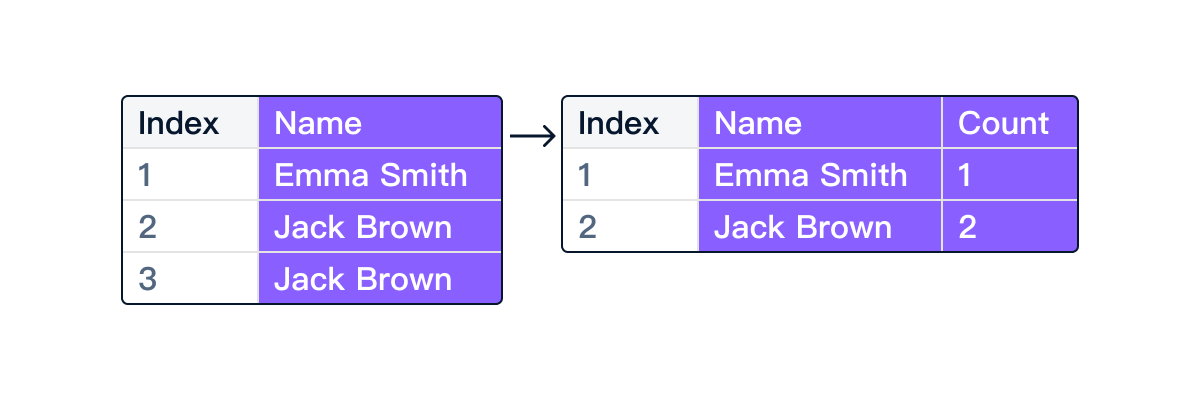
超级表(TableDI)是一款桌面端高能表格助手,macOS / Windows 均可用,离线本地、无需登录。它把「按某列统计出现次数」做成了可视化的分组汇总操作,不用写任何公式。步骤如下:
- 把表格(Excel / CSV)拖进超级表,数据自动读入。
- 点击上方工具栏的「分组」,选择要统计的列(例如「部门」或「姓名」)。
- 在汇总行选择「计数」,每个分组下面立刻显示该值出现的次数。
- 想同时按两个维度统计(例如部门 × 城市),再加一层分组即可,无需再写 COUNTIFS。
处理完还想把重复数据删干净?点「去重」,选去重依据的列,一步完成——不用再 COUNTIF 标记、再筛选、再手动删。去重详细用法这里有专题。
统计完的数据还可以接着做数据看板,图表和汇总数联动,源数据一改看板自动更新。
超级表做法 vs Excel COUNTIF
| 对比项 | Excel COUNTIF / COUNTIFS | 超级表 |
|---|---|---|
| 统计某值出现次数 | 写 =COUNTIF(A:A, A2) | 分组 → 计数,点两下 |
| 多条件同时统计 | COUNTIFS,条件越多越长 | 多层分组,可视化叠加 |
| 标记并删重复 | COUNTIF 标记 + 手动筛删 | 一键去重 |
| 区分大小写 | 需绕行 SUMPRODUCT+EXACT | 勾选选项即可 |
| 结果接图表 | 需额外做透视表 + 图表 | 直接做看板,数据联动 |
常见问题
COUNTIF 怎么数重复出现了几次?
在 B 列写 =COUNTIF(A:A, A2) 并向下拖,B 列每行的结果就是对应 A 列值在整列里出现的次数。结果等于 1 表示唯一,大于 1 表示重复。如果想直接看每个值出现几次的汇总表,超级表的「分组计数」更直观,不用辅助列。
COUNTIF 区分大小写吗?
默认不区分,「ABC」和「abc」算同一个值。如果业务上必须区分,可用:=SUMPRODUCT((EXACT(A:A, A2))*1),这是数组公式,会区分大小写地统计匹配数。注意这种写法在大数据量时会变慢。
找到重复项之后怎么直接删掉?
Excel 自带「数据 → 删除重复值」功能,可以直接按列去重。如果想要更精细的控制(比如保留最新一条、按多列组合去重),可以用超级表的一键去重,指定去重依据列后一步完成,不用先标记再手动删。