Excel SUMIF / SUMIFS 按条件求和怎么用
想按部门把销售额加起来、或者同时筛「华北区 + 第一季度」的金额总计?这正是 SUMIF 和 SUMIFS 存在的意义。本文把两个函数的参数顺序、实际写法和最容易踩的坑讲清楚,再介绍一个连公式都不用写的更快做法。
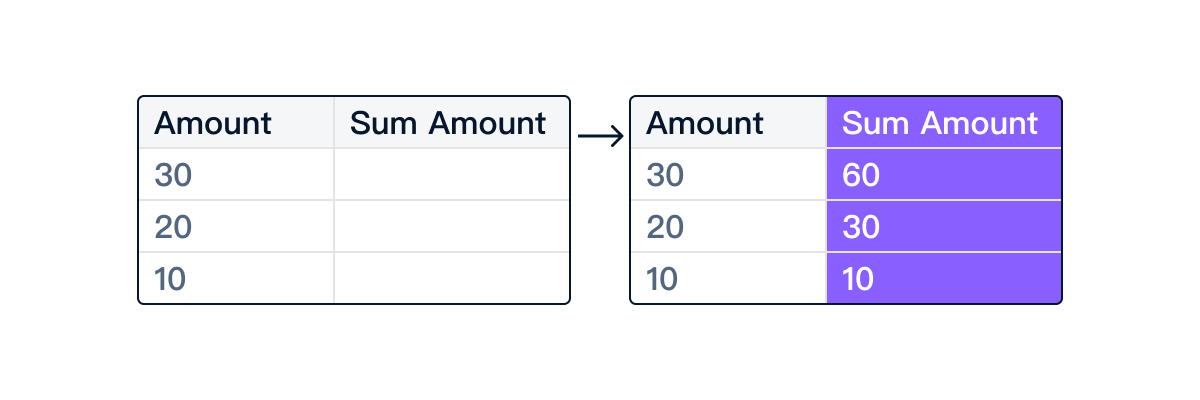
SUMIF:单条件求和
SUMIF 的完整语法是:
=SUMIF(条件区域, 条件, 求和区域)
举个例子——表格 A 列是部门名称,B 列是销售额,想把「华北区」的销售额全加起来:
=SUMIF(A:A, "华北区", B:B)
三个参数的含义:
- 条件区域(A:A):去哪里判断是否满足条件——这里是部门列;
- 条件("华北区"):要满足什么——文本条件必须加英文双引号;
- 求和区域(B:B):满足条件后,把哪列的数字加起来——这里是销售额列。
条件也可以用比较运算符,比如 ">=5000" 表示金额大于等于 5000,或者引用单元格 D2 作为条件(此时不加引号,直接写 D2)。
SUMIFS:多条件求和
SUMIFS 支持同时设定多个筛选条件,语法是:
=SUMIFS(求和区域, 条件区域1, 条件1, 条件区域2, 条件2, …)
注意:SUMIFS 把求和区域放在最前面,和 SUMIF 不同——这是最容易写反的地方。
例子:A 列部门、B 列季度、C 列销售额,想统计「华北区 + 第一季度」的总额:
=SUMIFS(C:C, A:A, "华北区", B:B, "Q1")
条件对可以无限叠加,每加一个筛选维度就追加「条件区域, 条件」一对。这比嵌套多层 IF 再 SUM 要清晰很多。
SUMIF / SUMIFS 常见易错点
这两个函数用起来并不难,但以下几个坑反复让人踩:
- 参数顺序写反了:SUMIF 是「条件区域, 条件, 求和区域」;SUMIFS 把求和区域提到第一位。两个函数习惯性混用时,顺序一错结果就不对,而且 Excel 不报错。
- 条件文本没加引号:写
华北区没有引号会出错;正确写法是"华北区"。如果条件来自另一个单元格,则直接引用单元格,不加引号。 - 数字存成了文本:金额列看起来是数字,但实际是文本格式(单元格左上角有绿色小三角),SUMIFS 会把这些行当成 0 跳过。先选中该列,用「数据 → 分列 → 完成」强制转成数值。
- 通配符用法:条件里可以用
*匹配任意字符——比如"华*"会匹配华北区、华东区、华南区。但通配符只适用于文本条件,不适用于数字比较。 - 区域行数不一致:SUMIFS 的求和区域和每个条件区域的行数必须相同,否则报错
#VALUE!。
更简单:超级表「分组汇总」点几下,不写公式
超级表(TableDI)是一款桌面端高能表格助手,它把按条件分类求和这件事做成了可视化操作——选好分组列和求和列,结果立刻出来。步骤:
- 把数据表导入超级表(Excel / CSV 直接拖进来)。
- 在工具栏找到「分组汇总」,选择要分组的列——比如「部门」。
- 选择要汇总的列(比如「销售额」)和汇总方式(求和、计数、平均值均可)。
- 完成——每个部门的金额汇总立刻显示出来。
想加第二个维度(比如同时按「部门 + 季度」分组)?再多选一个分组列即可,就像 SUMIFS 加条件对一样,但完全不用记参数顺序。
汇总结果还可以直接接多表联动:明细数据一改,汇总表自动更新,不用重新跑公式。如果你同时想统计某类里有多少行,可以看COUNTIF 计数的做法。
SUMIF / SUMIFS vs 超级表分组汇总
| 对比项 | Excel SUMIF / SUMIFS | 超级表分组汇总 |
|---|---|---|
| 操作方式 | 记参数顺序、写公式 | 点选分组列 + 求和列 |
| 多条件 | SUMIFS 叠加条件对 | 多选几个分组维度 |
| 参数顺序 | SUMIF vs SUMIFS 容易写反 | 无需记参数 |
| 数字格式问题 | 文本数字→结果为 0,要手动修 | 导入时可 AI 清洗 |
| 数据更新 | 源数据改了要重跑 / 重拖公式 | 自动联动更新 |
| 结果转看板 | 需要额外做图表 | 汇总直接接看板 |
常见问题
SUMIF 和 SUMIFS 有什么区别?
SUMIF 只支持单个条件;SUMIFS 支持多个条件,但参数顺序不同——SUMIFS 的第一个参数是求和区域,而 SUMIF 的求和区域在第三位。如果只有一个条件,两者都能用;有两个及以上条件只能用 SUMIFS。
SUMIFS 怎么按月份求和?
如果日期列是标准日期格式,可以配合 EOMONTH 或辅助列(提取月份数字)再用 SUMIFS 筛。典型写法:先在辅助列用 =MONTH(日期列) 提取月份数字,再在 SUMIFS 里加一对条件 月份辅助列, 目标月份数字。超级表里则直接选「月份」作为分组维度,不需要辅助列。
分组汇总的结果能做成看板吗?
可以。超级表支持看板视图,汇总结果可以直接接柱状图、折线图等可视化。如果想深入了解,可以参考如何在超级表里搭一个数据看板。