Excel 按条件分类汇总求和怎么做
按部门、按月份、按产品类别——把一张流水明细表汇总成各类小计,几乎是每个做表的人每周都在干的活。Excel 提供了三种路子:写 SUMIF/SUMIFS 公式、用内置「分类汇总」功能、做数据透视表。本文逐一讲清怎么用、各有什么麻烦,再介绍用超级表「分组汇总」点几下搞定同样的事,明细改了还自动更新。
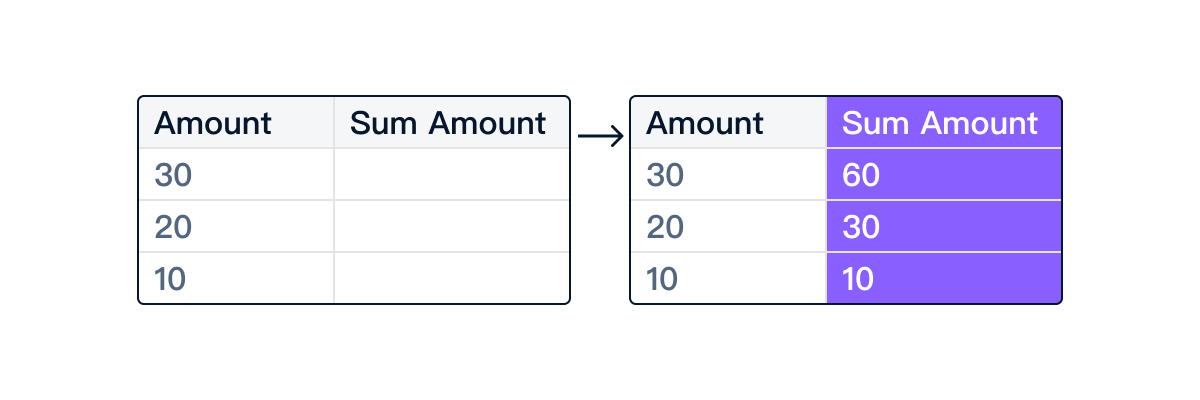
办法一:SUMIF / SUMIFS 公式
这是最灵活也最常用的纯公式方案。SUMIF 满足单个条件求和,SUMIFS 满足多个条件同时成立时求和。
假设 A 列是部门、B 列是金额,要统计「销售部」的总金额,在汇总区写:
=SUMIF(A:A, "销售部", B:B)
如果同时要满足「销售部 + 2024 年 3 月」,用 SUMIFS:
=SUMIFS(B:B, A:A, "销售部", C:C, "2024-03")
SUMIFS 的参数顺序是:求和列在前,条件列/条件值成对跟后,可以叠加任意多个条件对。
- 要汇总多个部门,就在旁边列出部门名,再写一列 SUMIF 公式下拉,是最直接的做法。
- 条件值支持通配符:
"销*"匹配所有以「销」开头的部门;">1000"只加超过 1000 的金额。 - 日期按月汇总时,常见做法是增辅助列
=TEXT(日期列,"yyyy-mm"),把日期转成月份文本再 SUMIF。
想深入了解 SUMIF/SUMIFS 的全部写法和常见错误,可以看这篇专文。
办法二:Excel「分类汇总」功能
Excel 菜单里有一个专门的「分类汇总」按钮(数据选项卡 → 分类汇总),可以把同类行的金额自动小计,并折叠展开分组。步骤如下:
- 先排序:把要按哪一列分类就先对那列排序(升序降序都行)。这一步不能省,否则同一类目会被拆成多段,各段单独汇总。
- 打开分类汇总:选中数据区任意单元格,点「数据」→「分类汇总」。
- 配置:「分类字段」选排序那列(如「部门」),「汇总方式」选求和(或计数、平均等),「选定汇总项」勾上要汇总的列(如「金额」)。
- 点确定,Excel 会在每组末尾插入小计行,左侧出现 1/2/3 折叠按钮。
分类汇总适合快速看各组小计,但它直接改动了原始数据区域的结构——插入了小计行、加了折叠层次,打印或二次处理时常会带来麻烦。
办法三:数据透视表
数据透视表是 Excel 内置的「拖拖拽拽做汇总」工具,不用写公式,也不破坏原始数据。把部门拖到行区域、金额拖到值区域,各部门合计立即出来。它还能同时按两个维度交叉汇总(比如行是部门、列是月份,交叉格是金额),适合多维度分析。
详细做法和常见配置见数据透视表怎么做这篇文章。
这三种办法的共同麻烦
三条路各有适用场景,但在日常使用中都会碰到一类让人头疼的情况:
- SUMIF 要手动维护:明细结构一改(加列、改列名)、条件值增减,公式就得跟着改;条件格式不统一(多个空格、大小写)会静默出错,不容易发现。
- 分类汇总先排序再做:忘了排序就出错;做完再插行、改数据,汇总就乱了,得删掉重来。
- 透视表要手动刷新:源数据改了,透视表不会自动跟着变,得右键刷新;源表范围扩大了还得重新指定区域。
这些问题的共同根源是:Excel 的汇总结果和明细数据是相互独立的——明细变了,汇总不会自动感知,必须人工触发更新。一旦团队里有人改了明细没刷新汇总,就会拿过期数据做决策。
更简单:超级表「分组汇总」,点几下搞定,自动更新
超级表(TableDI)是一款桌面端高能表格助手,支持 macOS 和 Windows,离线本地运行,零登录。它把「按某列分组、对另一列求和/计数/平均」做成了可视化的「分组汇总」操作,不用写公式、不用先排序,明细一改结果就跟着变。步骤:
- 导入数据:把 Excel 或 CSV 文件拖进超级表,原始明细表直接打开。
- 打开分组汇总:在工具栏找到「分组汇总」,点击进入配置面板。
- 选分组列:选择按哪列分组,比如「部门」或「月份」。支持同时选多列,做多维度交叉汇总。
- 选汇总列和方式:选要汇总哪些列(如「金额」「数量」),每列选汇总方式——求和、计数、平均、最大值、最小值都支持。
- 查看结果:汇总表自动生成。之后在明细表里改任何一行数据,汇总表的对应数字立即自动更新,不需要刷新,不需要重做。
汇总完的数据还可以直接接上数据看板做可视化——部门销售额柱图、月度趋势折线,明细一改图也跟着变,适合汇报和日常监控。
方法对比
| 对比项 | SUMIF/SUMIFS | 分类汇总功能 | 数据透视表 | 超级表分组汇总 |
|---|---|---|---|---|
| 操作方式 | 写公式、设参数 | 先排序再点菜单 | 拖拽字段 | 点选分组列和汇总列 |
| 多条件同时汇总 | SUMIFS 可以 | 只能单列分类 | 可以 | 多列分组直接选 |
| 汇总方式 | 求和为主 | 求和/计数/平均等 | 求和/计数/平均等 | 求和/计数/平均/最大/最小 |
| 明细更新后 | 公式区域自动更新 | 需删除重做 | 手动右键刷新 | 自动实时更新 |
| 是否破坏原始数据 | 不破坏 | 插入小计行改结构 | 不破坏 | 不破坏 |
| 接看板可视化 | 需手动转 | 需手动转 | 有配套图表 | 直接接看板,联动更新 |
常见问题
SUMIF 结果是 0,但明细里明明有数据,怎么回事?
最常见原因是条件列的值和你写的条件字符串不完全一致——前后多了空格(用 TRIM 清除)、全角半角不同、数字存成了文本(分列转一下)。另一种情况是求和列里有些单元格是文本格式的数字,SUMIF 不会把它们加进去,把格式改成「数值」就好。
按月汇总时怎么处理日期列?
日期列是日期格式时,SUMIF 的条件要写成具体日期或日期区间,不能直接写"2024-03"。常见做法是加一列辅助列 =TEXT(A2,"yyyy-mm"),把日期转成月份文本,再对这列用 SUMIF 按月筛选;或者用 SUMIFS 写两个条件(大于等于月初、小于等于月末)来框定范围。
超级表免费能用吗?
可以。超级表桌面版免费下载、离线本地运行,分组汇总、关联列、多表联动等核心功能都免费使用;AI 处理、高级导出等进阶功能可按需升级到年付或终身版。