Excel 跨表引用数据怎么自动更新
明细在一张表,汇总在另一张——改了明细,汇总能自动跟着变吗?本文先把 Excel 跨工作表引用、跨工作簿引用和 VLOOKUP 跨表查找的写法讲清楚,再告诉你为什么它们容易断链、不自动刷新,以及用超级表多表联动怎么一劳永逸地解决这个问题。
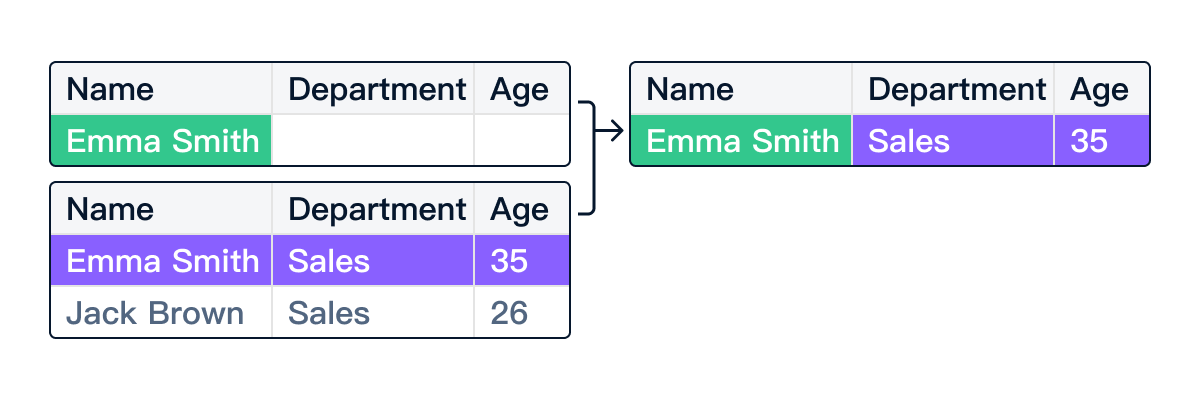
Excel 跨表引用的三种写法
在 Excel 里,把另一张表的数据"引用"过来,有三种常见方式,复杂度依次递增。
1. 直接单元格引用:=Sheet2!A1
最简单的跨工作表引用,格式是工作表名 + 感叹号 + 单元格地址。比如,要在「汇总」表的 B2 显示「明细」表 A1 的内容,就写:
=明细!A1
工作表名有空格或特殊字符时,需要用单引号包起来:
='2024 明细'!A1
往下填充时,行号会自动递增(A1→A2→A3),列固定不动,这和普通公式一样。要锁定某行/列不变,加 $:=明细!$A$1。
2. 跨工作簿引用:=[簿名]Sheet!A1
如果源数据在另一个 .xlsx 文件里,引用格式稍长:
=[销售数据.xlsx]明细!$A$1
源文件打开时,公式实时计算;源文件关闭后,Excel 会把上次计算结果"冻结"在公式里,下次打开目标文件时会提示「是否更新链接」——同意才刷新,否则还是旧数据。
路径变了(文件移动或重命名),引用就会立刻变成 #REF! 错误。
3. VLOOKUP 跨表查找
当你需要按某个 ID 或姓名,从另一张表里查出对应的值,用 VLOOKUP:
=VLOOKUP(A2, 明细!$A:$C, 2, FALSE)
这里 明细!$A:$C 就是跨表引用的范围写法——跨表 VLOOKUP 与普通 VLOOKUP 语法完全相同,只是第二参数换成了「工作表名!范围」的形式。关于 VLOOKUP 完整用法和常见 #N/A 解法,可以参考两个表格匹配数据的详细指南。
=Sheet2!A1)适合把某个固定单元格搬过来;跨工作簿引用适合不同文件间的少量引用;VLOOKUP 跨表适合按 ID 批量查找。三种都面临同一个问题:源数据变了,引用不一定自动更新。
为什么跨表引用"不自动更新/断链"
理论上同一个 .xlsx 里的工作表引用会实时计算,但实际使用中你会遇到以下几类问题:
- 跨工作簿引用关闭源文件就冻结:源文件不打开时,Excel 无法重新计算,只能显示上次打开时的旧值。每次要用都得手动打开源文件、点「更新链接」,极容易遗漏。
- 文件移动或重命名导致
#REF!:路径是硬编码在公式里的,文件一换位置引用立刻断掉。团队协作时尤其高发——有人把文件移到别的文件夹,所有引用这个文件的工作簿全部报错。 - VLOOKUP 需要手动拖公式:源表新增了行,目标表的 VLOOKUP 不会自动向下扩展,要手动往下拖或重新填充,容易漏。
- 计算选项被改成手动:Excel 的「计算选项」如果被设为「手动」(快捷键 Ctrl+Alt+F9 触发重算),公式不会在输入后自动刷新,新手不知道就会以为是 bug。
- 循环引用报警打断工作:跨表引用链一旦成环,Excel 弹出循环引用警告,整个文件计算暂停,要去找断点很费时。
更简单:超级表多表联动,明细改了自动传到汇总和看板
超级表(TableDI)是一款 macOS / Windows 桌面端高能表格助手,离线运行、无需登录、数据不上传。它把「跨表引用自动更新」做成了一个内置能力——不靠公式,不怕文件路径变,不用手动拖。
核心机制是关联列和多表联动:在一张表里建一个关联列,指向另一张表的某个字段,之后源表数据只要有变化,关联列的显示结果实时同步,不需要任何手动操作。步骤如下:
- 把明细表和汇总表都导入超级表(支持拖入 Excel / CSV)。
- 在汇总表里新建一个关联列,选择「关联到 明细表」,并指定用哪个字段匹配(比如订单 ID)。
- 勾选要同步过来的字段(金额、状态、日期等,一次全选,不用一列写一次公式)。
- 完成。此后明细表里任何一行的数据改动,汇总表里对应的关联列自动更新——不需要重新打开文件、不需要点「更新链接」、不需要手动拖公式。
- 如果你还有看板视图,看板里的卡片数据同样实时反映明细表的最新状态,改了明细看板也跟着变。
想进一步了解多表联动的场景和完整配置,可以参考多表联动详细说明。
Excel 跨表引用 vs 超级表多表联动
| 对比项 | Excel 跨表引用 | 超级表多表联动 |
|---|---|---|
| 写法 | =Sheet2!A1 / VLOOKUP | 点选关联列,无需写公式 |
| 源文件关闭后 | 冻结旧值,需手动更新 | 本地实时同步,无需打开源文件 |
| 文件路径变更 | 立即 #REF! 断链 | 路径无关,不受影响 |
| 源表新增行 | 需手动拖公式 | 自动感知,无需操作 |
| 同步多列 | 每列写一次公式 | 一次全勾 |
| 联动到看板 | 不支持 | 明细改,看板自动变 |
常见问题
跨工作簿引用为什么断链?
Excel 的跨工作簿引用把源文件的完整路径硬编码在公式里。一旦源文件被移动、重命名,或者从别的电脑打开时路径不一样,引用就会变成 #REF! 错误。修复方法是:通过「数据 → 编辑链接」重新指定源文件位置。要从根本上避免这个问题,可以改用超级表的关联列——关联关系存的是逻辑连接而非文件路径,不存在断链的问题。
怎么让汇总表自动刷新?
在 Excel 里,首先确认「文件 → 选项 → 公式 → 计算选项」是否设为「自动」。如果是跨工作簿引用,还需要源文件处于打开状态才能实时刷新;关闭源文件后只能依靠上次的缓存值。想真正做到「明细改了汇总自动变」,用超级表的多表联动最直接——联动在同一个应用内完成,不依赖文件打开状态。
能联动到看板吗?
Excel 本身没有看板视图。超级表同一份数据可以同时展示为表格、分组汇总和看板三种视图,关联列的数据同步后,三种视图里的内容同时更新——改了明细里的订单状态,看板上对应的卡片立刻移到新的列,不需要任何额外操作。