Excel HLOOKUP 怎么用?横向查找(附实例)
HLOOKUP 是 Excel 里专门"横着查"的函数——沿第一行找到匹配值,再往下数几行返回结果。和 VLOOKUP 互为镜像:一个按列,一个按行。本文先把语法讲清楚,再告诉你什么情况用它、用它的坑在哪,最后教你一个不用记 H 还是 V 的更简单做法。
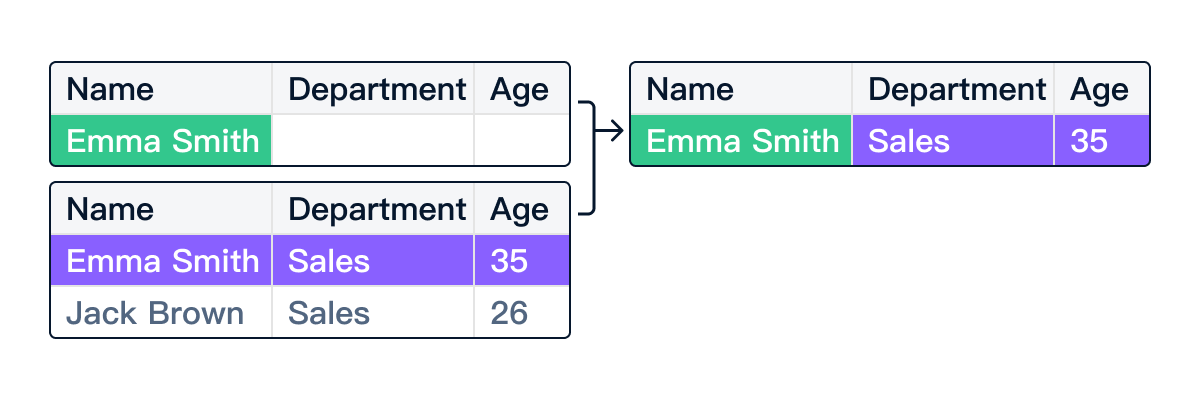
HLOOKUP 语法和实例
HLOOKUP 的完整写法是:
=HLOOKUP(查找值, 查找范围, 行号, FALSE)
四个参数依次是:
- 查找值:要在第一行里找的那个值,比如科目名称「数学」;
- 查找范围:横向数据区域,查找值必须在这个范围的第一行;
- 行号:找到后返回该列第几行的值(1 表示第一行本身,2 表示往下第二行,以此类推);
- FALSE:精确匹配——几乎永远写 FALSE,写 TRUE 会按升序近似匹配,日常场景基本都会出错。
实例:假设第 1 行是科目名称(语文、数学、英语、物理),第 2 行是对应的班级平均分。想查「数学」那一列的平均分,就这样写:
=HLOOKUP("数学", A1:D2, 2, FALSE)
函数会在 A1:D1 里横着扫,找到「数学」,再往下数第 2 行,返回那个格子的数值。如果要查第 3 行的某项数据,把行号改成 3 即可。
这就是 HLOOKUP 最典型的用法:表头横排在第一行,需要按表头名称定位到对应的数据行。
HLOOKUP 和 VLOOKUP 的区别
这两个函数的逻辑完全对称,区别只有一个:查找方向不同。
- VLOOKUP(V = Vertical,垂直):查找值在第一列,找到后横向取第 N 列的值——数据竖着排,按行找。
- HLOOKUP(H = Horizontal,水平):查找值在第一行,找到后纵向取第 N 行的值——数据横着排,按列找。
日常 Excel 表格绝大多数都是"每行一条记录、每列一个字段"的纵向结构,所以 VLOOKUP 用得远比 HLOOKUP 多。HLOOKUP 发挥作用的场景通常是:数据是横向的配置表或汇总表,比如把月份/科目/产品型号横排在第一行,然后往下是各行数据。如果你正在处理这类结构,HLOOKUP 就是合适的工具;如果你的表是纵向的,继续用 VLOOKUP 就好。
HLOOKUP 的局限
HLOOKUP 和 VLOOKUP 几乎继承了相同的缺陷,外加一个特有的场景限制:
- 数据必须横着排:查找值必须在范围的第一行,不符合这个前提就用不了 HLOOKUP。而大多数表都是纵向的,所以 HLOOKUP 的适用面相对窄。
- 行号写死,容易出错:中间插一行数据,所有
2、3、4的行号就全错位了,得逐一手动修。 - 同样怕格式差异:查找值和第一行的值只要有空格、全半角、数字文本混用等细微差异,就会报
#N/A,表面上看着一样,其实不一样。 - 只能从上往下查:查找值必须在第一行,没有办法从最后一行往上找,需要反向查找要借助
INDEX+MATCH。 - 不会自动更新:源数据改了,公式结果不会自动跟着变,需要重新拖或刷新。
更简单:超级表关联列——横竖一个逻辑
超级表(TableDI)是一款桌面端高能表格助手,macOS 和 Windows 均可用,离线本地运行、零登录。它把"按某列/行匹配两张表"做成了可视化的关联列操作——不用记 HLOOKUP 还是 VLOOKUP,也不用管数据是横排还是竖排,步骤完全一样。
- 把需要匹配的两张表导入超级表(拖入 Excel 或 CSV 文件即可)。
- 在目标表上新建一个关联列,选择「按哪一列(或哪一行)匹配来源表」。
- 勾选要带过来的字段——多列可以一次全选,不需要改行号反复写。
- 完成。匹配结果自动填好;来源表数据更新后,这里自动跟着变,不用重拖公式。
不管原始数据是横着排还是竖着排,关联列的操作逻辑不变。你不需要判断"这次该用 HLOOKUP 还是 VLOOKUP",只需要选"按哪个字段匹配"。想了解与函数写法的更多对比,可以看用公式面板代替 VLOOKUP。也可以从 Excel 公式总览找到其他常用公式的简明说明。
超级表关联列 vs Excel HLOOKUP
| 对比项 | Excel HLOOKUP | 超级表关联列 |
|---|---|---|
| 适用数据方向 | 仅横向(第一行是查找键) | 横竖都行,不分 H 或 V |
| 怎么操作 | 记参数、写公式、写行号 | 点选字段,勾要的列 |
| 匹配多行/多列 | 每行/列改行号写一遍 | 一次全勾 |
| 格式不一致 | 易报 #N/A,要先清洗 | 更宽容,可配合 AI 清洗 |
| 插入行/列后 | 行号错位,要手动修 | 按字段名匹配,不受影响 |
| 源数据更新 | 不自动,需重拖 | 自动更新 |
常见问题
HLOOKUP 和 VLOOKUP 哪个更常用?
VLOOKUP 在日常工作中用得多得多。大多数 Excel 表格都是"每行一条记录"的纵向结构,VLOOKUP 天然适配。HLOOKUP 只在数据是横向排列(查找键在第一行)时才是正确选择,这种结构相对少见——比如按月份/科目横排的汇总表、配置对照表。如果你分不清自己的表适合哪个,就先看看"要找的那行是表头行还是表头列":表头在第一行就 HLOOKUP,在第一列就 VLOOKUP。
能横竖一起查、混用 HLOOKUP 和 VLOOKUP 吗?
Excel 里不能直接在一个公式里混用,但可以嵌套——用一个 HLOOKUP 的结果作为另一个 VLOOKUP 的查找值,或者配合 INDEX+MATCH 构造双向查找。这类写法复杂且容易出错,实际工作中遇到横竖都要查的场景,更推荐先把数据整理成统一方向,或者用超级表的关联列——它不区分数据方向,一套操作统一处理。
超级表免费吗?
免费使用。桌面版直接下载、离线本地运行,关联列、多表联动、分组汇总等核心能力均免费;有更进阶需求(如 AI 处理、更大数据量导出)可按需升级,年付 ¥29/年起,也有终身授权 ¥599。