Excel VLOOKUP 怎么用?一看就会(附实例)
VLOOKUP 是 Excel 里用得最多、也最容易写错的函数之一。本文用一个「按工号查姓名和部门」的例子,逐个讲清四个参数的含义,再点出三个最常踩的坑,最后教你用超级表点选代替函数,彻底不用记语法。
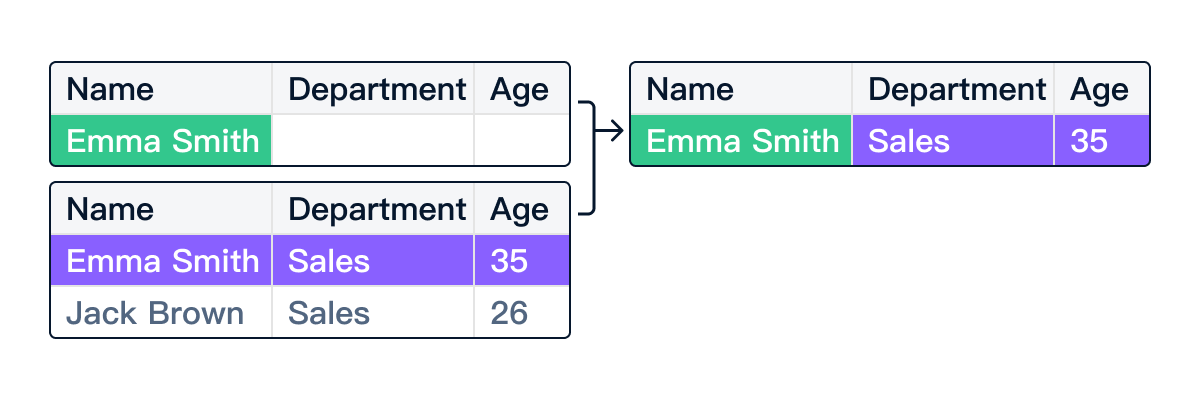
VLOOKUP 语法和四个参数
VLOOKUP 的完整写法是:
=VLOOKUP(查找值, 查找范围, 返回列号, 匹配模式)
四个参数缺一不可,下面用一个真实场景逐个解释。
场景:有一张「工号表」(A 列工号、B 列姓名),还有一张「考勤表」(只有工号,想把姓名和部门都带过来)。
在考勤表的姓名列(假设考勤表的工号在 D2),写:
=VLOOKUP(D2, 工号表!A:C, 2, FALSE)
- D2(查找值):要去查哪个值——这里是当前行的工号。
- 工号表!A:C(查找范围):去哪张表的哪个区域里找。注意:查找值必须在这个范围的第一列。工号在 A 列,所以范围从 A 列开始。
- 2(返回列号):找到那一行之后,返回范围里第几列的值。姓名在 A:C 的第 2 列(即 B 列),所以写 2。如果要取部门(C 列),就改成 3。
- FALSE(匹配模式):精确匹配。日常几乎永远写 FALSE。写 TRUE 是近似匹配,要求查找列升序排列,极容易带出错误结果。
把这个公式向下拖,整列姓名就自动匹配好了。如果还要取部门,把列号改成 3 再写一遍。
所以 VLOOKUP 的逻辑用一句话说就是:在指定范围的最左列找到查找值,然后返回同行第 N 列的内容。
几个最常见的错误
1. 查找列不在最左边
VLOOKUP 只会在范围的第一列里找。如果你的工号在 B 列,把范围写成 A:C,它就会在 A 列里找,找不到当然是 #N/A。解法:调整范围让查找列变成第一列,或改用 INDEX+MATCH 组合(不限方向)。
2. 忘了写 FALSE,或者写成 TRUE
不写第四个参数时,Excel 默认 TRUE(近似匹配)。如果查找列没有严格升序,TRUE 模式会静默地返回一个错误值——没有任何报错提示,只是结果不对。养成习惯,第四个参数一律写 FALSE。
3. 列号写错 / 插入新列后错位
列号是硬编码的数字。中间插一列之后,原来的 2 对应的列就变了,所有引用这个公式的地方全部悄悄出错。一旦表结构变化,就得逐个检查修改。
4. #N/A:两边数据格式不一致
这是最高频的报错。常见原因:一边的工号是数字(数值格式),另一边是文本格式的数字;或者姓名前后有多余空格。解法:用 TRIM 去掉空格,用「分列→仅完成」把文本转成数值,再用 IFERROR 把剩余的 #N/A 包一层。
更简单:超级表里点选「按某列匹配」,不写函数
超级表(TableDI)是一款桌面端高能表格助手,macOS / Windows 均可用,数据本地运行,离线无需登录。它把「查找匹配」做成了可视化操作,不用记函数语法,也不怕列号错位。步骤如下:
- 把考勤表和工号表都导入超级表(Excel / CSV 直接拖进来,或连接数据库/API)。
- 在考勤表上选择「新建关联列」,指定按工号匹配工号表。
- 一次勾选要带过来的列——姓名、部门可以同时勾,不用分开写两遍公式。
- 点「确认」,匹配结果自动填好。工号表里的数据一旦有更新,考勤表这边自动跟着变,不需要重拖公式。
如果想了解更通用的可视化计算方式,可以看用公式面板代替 VLOOKUP。如果你的场景是跨两张完整的表格做匹配合并,可以看Excel 两个表格怎么匹配数据。
超级表做法 vs VLOOKUP
| 对比项 | Excel VLOOKUP | 超级表 |
|---|---|---|
| 怎么操作 | 记参数顺序、写公式、向下拖 | 点选「按工号匹配」,勾选要的列 |
| 同时取多列 | 每列改列号写一遍 | 一次全勾,不重复 |
| 插入新列后 | 列号错位,要手动修复 | 按列名引用,不受影响 |
| 源数据更新 | 需要重拖或强制重算 | 自动联动更新 |
| 格式不一致 | 易 #N/A,手动清洗 | 可配合 AI 自动清洗后匹配 |
| 数万行数据 | 明显变慢 | 跟手不卡 |
常见问题
VLOOKUP 和 HLOOKUP 有什么区别?
VLOOKUP 是垂直查找(Vertical),在列里往下找,返回同行的值——适用于大多数表格(行是记录,列是字段)。HLOOKUP 是水平查找(Horizontal),在行里往右找,返回同列的值——适用于表头在左边、数据横向排列的少见格式。日常用表大多是纵向结构,所以 VLOOKUP 远比 HLOOKUP 常见。
VLOOKUP 怎么实现精确匹配?
第四个参数写 FALSE 即为精确匹配:查找值与范围第一列的值必须完全相等才算命中。写 TRUE 或省略则为近似匹配,要求查找列升序排列,会返回小于等于查找值的最大项,日常几乎不应使用,容易带来静默错误。
超级表免费吗?
免费。桌面版免费下载,离线本地运行,零登录,数据不上传。跨表匹配、关联列、公式面板等核心能力全部免费使用;更高级的 AI 数据处理、批量工作流等按需升级即可(¥29/年起)。