VLOOKUP 报错 #N/A 怎么解决?原因和办法
VLOOKUP 公式写对了,结果还是满屏 #N/A——这是 Excel 用户投诉最多的问题之一。大多数时候公式本身没问题,症结在数据:两边对不上。本文逐一列出 5 个最高频原因,每个给出能直接用的解法,最后再教你用超级表 + AI 清洗一步到位,彻底告别手动排查。
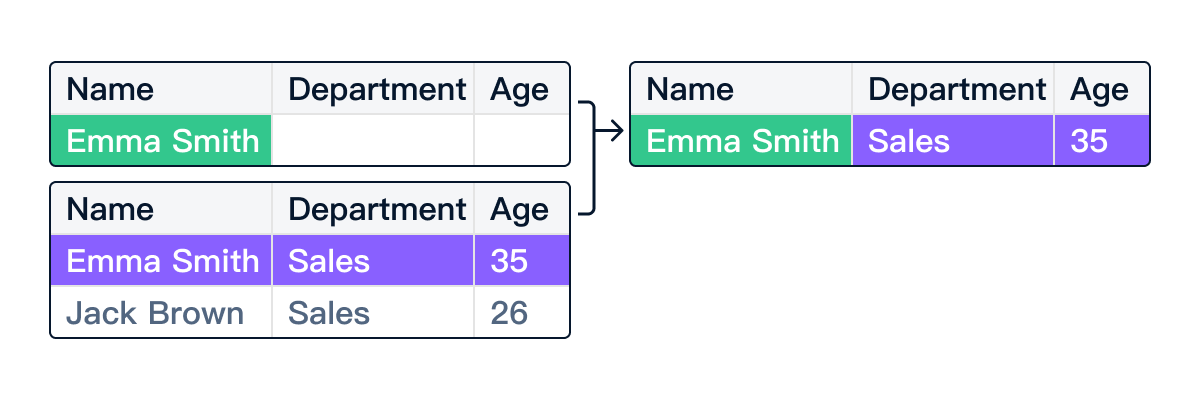
#N/A 是什么意思
#N/A 是 Excel 的"找不到"错误(Not Available)。VLOOKUP 在查找范围的第一列里,逐行搜索你给的查找值,搜到底都没找到完全相同的值,就返回 #N/A。
注意"完全相同"四个字——大小写、全角半角、前后有没有空格、数字是文本还是数值,任何一处不一样,VLOOKUP 都当作两个不同的值,不会自动容错。这正是绝大多数 #N/A 的根源。
=VLOOKUP(A2,B:C,2,FALSE) 手动测一个你确认两边一致的值。如果能匹配上,说明公式没问题,#N/A 全是数据脏导致的。如果这个也 #N/A,再看第 4、5 条原因。
5 个常见原因和解法
① 查找值或源数据里有多余空格
这是出现频率最高的原因。从系统导出的数据、从网页粘贴过来的内容,经常在文字前后藏着一个或多个看不见的空格。"张三" 和 "张三 " 在视觉上一样,VLOOKUP 却认为是两个值。
解法:用 TRIM 函数去掉首尾空格。在查找值那列旁边加辅助列:
=TRIM(A2)
对源数据同理处理一遍,或直接在 VLOOKUP 里嵌套:
=VLOOKUP(TRIM(A2), $D:$F, 2, FALSE)
如果中间还有多个连续空格(比如姓和名之间),再套 SUBSTITUTE(A2," "," ") 把双空格替换成单空格。
② 全角半角不同 / 大小写不一致
中文场景里,数字和字母存在全角(123、abc)和半角(123、abc)两种形式,外观很像,实际字符码不同。VLOOKUP 默认也不区分大小写,但全角和半角会被视为不同值。
解法:
- 先在两列分别用
LEN查字符数,长度一样才可能真一致;长度不同说明存在全角半角差异。 - 在 Excel 里做批量转换,可以在辅助列用公式
=ASC(A2)(全角转半角),再以辅助列做 VLOOKUP。 - 英文大小写不影响 VLOOKUP 默认匹配,但如果你的业务确实要区分,改用
EXACT+ 数组公式的方案。
③ 数字存成了文本(或反过来)
最典型的场景:表 A 里的订单号是数值格式 10086,表 B 从系统导出来是文本格式 "10086"(单元格左上角有绿色小三角)。这两个值对 VLOOKUP 来说不相等,必然 #N/A。
解法:统一为数值格式
- 选中文本格式的那列,点左上角出现的黄色感叹号 → 「转换为数字」。
- 或在辅助列用
=VALUE(A2)强制转为数值,再用辅助列做查找。 - 也可以在 VLOOKUP 里直接嵌套:
=VLOOKUP(VALUE(A2), $D:$F, 2, FALSE)(注意:如果源表那边是文本,还是要两边都处理)。
另一个方向:如果想把数值统一成文本来匹配,用 =TEXT(A2,"0")。
④ 查找列不在范围最左边
VLOOKUP 有一个根本限制:查找只能从左往右——查找列必须是你给的范围的第一列。如果你想根据 B 列的值去匹配 A 列(向左查找),VLOOKUP 直接做不到,只会报错或返回错误结果。
解法:改用 INDEX + MATCH
=INDEX(A:A, MATCH(D2, B:B, 0))
这个组合不受方向限制:MATCH 在 B 列里找 D2 的位置,INDEX 再从 A 列取那个位置的值。虽然比 VLOOKUP 多记一套写法,但更灵活。Excel 365 用户还可以直接用 XLOOKUP,支持双向查找,写法更简洁。
⑤ 范围没用绝对引用,下拉时跑偏
写 VLOOKUP 时查找范围用了相对引用 D:F,公式往下拖的时候,范围跟着偏移变成 E:G、F:H……查找范围整体飘走,自然找不到值。
解法:给范围加美元符号锁定
=VLOOKUP(A2, $D:$F, 2, FALSE)
选中范围部分按 F4(Windows)或 Cmd+T(Mac)可以快速在绝对/相对引用之间切换。养成习惯:VLOOKUP 的第二参数永远加 $。
FALSE(精确匹配);写 TRUE 或不写,VLOOKUP 默认近似匹配,要求源数据升序排列,不满足就乱返回。另外确认你的 Excel 区域设置:部分地区版本用分号而非逗号分隔参数,写成 =VLOOKUP(A2;$D:$F;2;FALSE)。
更省事:超级表导入后 AI 一键清洗再匹配
上面 5 条每一条都是"先清洗,再写公式"的路子——排查要时间,写辅助列要维护,数据量大的时候尤其烦。超级表(TableDI)把这两步合并了:导入数据,让 AI 处理格式,然后点选匹配,不用写任何函数。
具体步骤:
- 把需要匹配的两张表(Excel 或 CSV)分别拖进超级表,打开。
- 选中查找值那列,点工具栏「AI 处理」→ 输入指令,例如「去掉所有前后空格,把全角数字统一成半角」。超级表的 AI 清洗会逐行处理,整列输出干净值,无需写 TRIM/ASC/VALUE。
- 对另一张表的匹配列做同样清洗,确保两边格式一致。
- 在主表新建「关联列」,选择「按 订单号 匹配 订单详情表」,勾选要带过来的列。
- 完成——匹配结果自动填满。源表更新后关联列自动跟着变,不需要重新拖公式。
整个流程里没有一行函数。对于偶尔处理几千行对账表、花名册合并、跨部门数据汇总的用户,这套"清洗 + 匹配"比手动排查 #N/A 省事得多。
超级表 vs VLOOKUP 排错
| 对比项 | Excel VLOOKUP | 超级表 |
|---|---|---|
| 空格问题 | 手动加 TRIM 辅助列 | AI 指令一行处理整列 |
| 全角半角 | 用 ASC/辅助列转换 | AI 指令批量统一格式 |
| 数字存文本 | VALUE / 分列转数值 | AI 识别并自动转换 |
| 向左查找 | 要改写 INDEX+MATCH | 关联列不限方向 |
| 绝对引用 | 手动加 $ 防跑偏 | 点选操作,无公式漂移 |
| 源表更新 | 不自动,要重拖公式 | 关联列自动更新 |
常见问题
VLOOKUP 匹配不上但我肉眼看两边一样,怎么快速定位?
用 =LEN(A2) 和 =LEN(B2) 分别查字符长度,长度不同就说明有隐藏字符(最常见是尾部空格)。再用 =EXACT(A2,B2) 做精确比对,返回 FALSE 就确认两个值不同。定位到哪里不同后,对症用 TRIM 或 ASC 处理即可。或者把两张表都导入超级表,让 AI 清洗整列,省去手动逐格排查。
IFERROR 包住 VLOOKUP 显示空白,这样做有问题吗?
用 =IFERROR(VLOOKUP(...),"") 把错误包成空白是常见写法,短期内看着干净,但会掩盖问题:你不知道哪些行真的找不到匹配、哪些行是数据脏导致的漏匹配。建议先排查清楚 #N/A 的原因、清洗数据、确认匹配率正常后,再视情况用 IFERROR 处理剩余的"真正没有对应数据"的行。
超级表免费能用吗,AI 清洗要额外付费吗?
超级表桌面版免费下载,离线本地运行,无需登录。基础的关联列匹配、分组汇总、去重等功能免费用;AI 处理(清洗/抽取/生成)属于 AI 插件能力,按需升级即可,个人版年付 ¥199(含一年更新),也有 ¥599 终身版。