不会写 Excel 公式?这些活儿不用公式也能干
看到公式就头大?其实你每天在 Excel 里要完成的大多数事——把两张表的数据对起来、按类别加总、去掉重复行、给数据打标签、把一列拆开——本来就不需要你手写函数。本文帮你把这些活儿一条条捋清楚,再告诉你在超级表里怎么点几下或者说一句话就做出来。
这些常见活儿,其实不用写公式
很多人以为"不会公式就做不了数据",其实这个担心多余了一大半。下面这五件事在 Excel 里确实要写函数,但本质上它们都是有规律的操作,完全可以用更直接的方式完成。
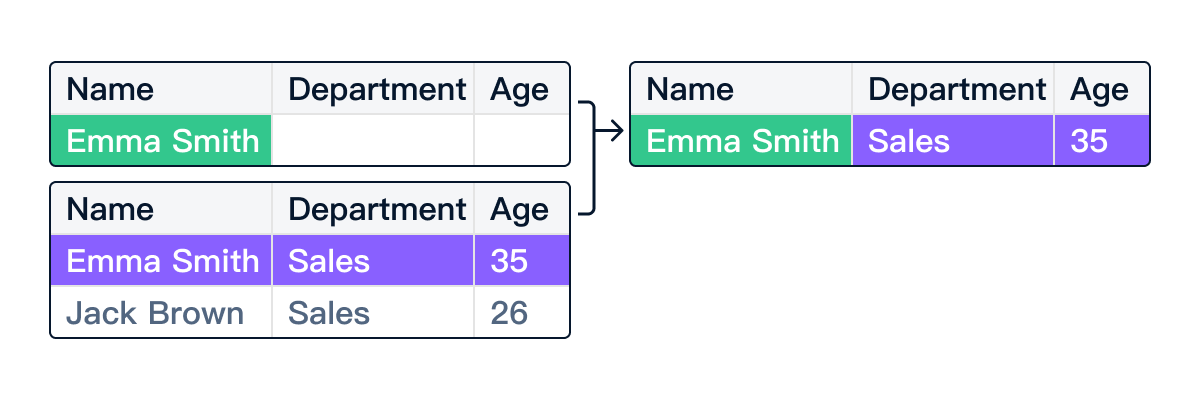
① 两张表对起来(匹配数据)
Excel 的做法:写 VLOOKUP 或 INDEX+MATCH,要记参数顺序、列号,一旦插列就错。
不写公式也能干:把「按哪一列把两张表匹配起来」理解成一个关系操作,点选「匹配来源表」「用哪列做主键」就够了。跨表匹配的详细说明在这篇里。
② 按条件求和 / 计数(分组汇总)
Excel 的做法:写 SUMIF、COUNTIF、SUMIFS,嵌套越来越深,多加一个条件就得重写。
不写公式也能干:「按某列分组、对另一列求和」是一个标准的分组汇总操作,用下拉选择分组字段和聚合方式(求和/计数/均值)就能出结果,和你用数据透视表的直觉是一样的。
③ 去掉重复行(去重)
Excel 的做法:用「删除重复值」功能(这个其实已经不用写公式了)或者写 UNIQUE 函数(仅新版支持)。
不写公式也能干:点一下「去重」按钮,选要按哪几列判断重复,确认后直接出结果,保留第一条或最后一条都可以选。
④ 按条件打标签 / 分类
Excel 的做法:写 IF 嵌套,三四层以上就几乎没人能读懂。
不写公式也能干:对于「大于 X 标记为『高』、小于 Y 标记为『低』、其余为『中』」这种类型的分类,可以用可视化条件规则点选区间+标签,连语法都不用记。如果分类规则更复杂,直接让 AI「帮我给这列按行业打标签」,一句话搞定。
⑤ 提取信息 / 拆分列
Excel 的做法:写 LEFT、MID、FIND 组合,或者 TEXTSPLIT(仅新版),位置数错一格就全错。
不写公式也能干:「按分隔符拆分」是工具内置的列操作,点选分隔符或固定位数直接拆;如果要提取「地址里的城市」「姓名旁的括号备注」这种不规则内容,告诉 AI「帮我从这列提取电话号码」,不用记任何函数。
超级表怎么做这些
超级表(TableDI)是一款桌面端高能表格助手,macOS 和 Windows 都支持,离线运行、不需要登录、数据留在本地。它针对上面五类操作都提供了点选式的做法,同时内置 AI 处理能力,一句话描述你想做的事就能执行。
了解超级表能做什么,可以先看超级表是什么这篇概览。
点选式公式面板(适合有规律的计算)
超级表的公式面板不需要你手写函数名和参数。步骤如下:
- 在目标列上点「新建计算列」,打开公式面板。
- 从左侧函数列表里选你要的操作类型(求和、计数、匹配、条件判断等)。
- 在右侧用下拉菜单选字段——不用写列名和引用范围,直接点选。
- 预览结果无误后点「应用」,整列写好,之后数据变了结果自动刷新。
这是「不想背函数、但想自己控制逻辑」时的首选。关于公式面板与传统 VLOOKUP 的对比,参见Excel 公式记不住怎么办。
AI 处理(适合描述性任务)
如果要做的事很难用下拉菜单表达——比如「把这列地址里的省份提取出来」「根据备注列判断客户意向打分」——可以直接用 AI 处理:
- 选中要处理的列(或整张表)。
- 在 AI 输入框里用一句话描述你要做的事,比如:「提取每行备注里的手机号」「把公司名称里的括号内容去掉」。
- 超级表 AI 会逐行处理并在新列里写入结果,你可以逐行检查后决定是否应用。
AI 处理尤其适合格式不统一、有噪声的脏数据——这类情况写公式往往要花更多精力处理边界情况。
不用公式能做的事:对照一览
| 要做的事 | Excel 要写的函数 | 超级表怎么做 |
|---|---|---|
| 两张表按 ID / 姓名匹配 | VLOOKUP / INDEX+MATCH | 点选关联列,选主键字段 |
| 按类别求和 | SUMIF / SUMIFS | 分组汇总面板,下拉选字段 |
| 统计每类出现次数 | COUNTIF / COUNTIFS | 分组汇总,选「计数」 |
| 去掉重复行 | UNIQUE(新版)或手动筛选 | 一键去重,选判断列 |
| 按区间打标签 | IF 多层嵌套 | 条件规则点选 / AI 一句话 |
| 按分隔符拆列 | TEXTSPLIT(新版)或 LEFT/MID | 列拆分,选分隔符 |
| 提取不规则信息 | 复杂正则 / 组合函数 | AI 处理,描述想要的内容 |
| 批量清洗脏数据 | 辅助列 + TRIM/SUBSTITUTE 等 | AI 处理,一句话描述清洗规则 |
什么时候还是得写公式
说清楚才诚实:确实有一些场景,写公式仍然是最直接的方式。
- 高度自定义的财务计算:比如带利率递推、跨期折现这类需要精确控制每步运算顺序的计算,公式的显式写法更可控。
- 已有 Excel 的复杂报表模板:如果整份文件本就建在 Excel 公式体系上,改用点选工具反而会断开关系,这时维持原有体系更省力。
- 需要精确引用单个单元格:比如「取第 3 行第 5 列那个值乘以系数」这种非常具体的位置引用,写公式比点选更直接。
以上这些场景在日常数据处理里占比不高。如果你发现自己真的需要写这类公式,也可以去看超级表的公式面板——它支持手写模式,也有补全提示,比纯 Excel 界面友好很多。
常见问题
不会公式,能用超级表做真正的数据工作吗?
大多数日常数据工作是可以的。匹配、汇总、去重、清洗、分类这五件事覆盖了销售、运营、行政、财务日常处理 Excel 的主要场景,超级表的点选面板和 AI 处理都不需要你写公式。唯独高度自定义的计算逻辑还是要写公式——但那部分本来就是少数。
超级表的 AI 处理会把数据上传到云端吗?
超级表离线本地运行,数据存在你的电脑上。AI 处理功能在调用时会把选中的那部分数据发送给 AI 服务,处理完成后结果写回本地——不会把整份文件上传,也不会存留在服务器。如果你的数据完全不能出境,可以只用点选面板和内置操作,完全不开 AI。
超级表免费吗?
免费版可以使用点选面板、关联列、分组汇总、去重、列拆分等核心功能。AI 处理、高级导出等按需升级付费:年付 ¥29,或买断 ¥599 永久使用。