Excel 函数记不住怎么办?换个不用背公式的做法
VLOOKUP 参数怎么都记不住,SUMIF 的条件区域和求和区域老是搞反,INDEX/MATCH 嵌套写到一半又忘了——你不是一个人。Excel 函数本就不是为「好记」而设计的,它是为强大而设计的。本文先帮你减轻记忆负担,再告诉你有没有一种做法,让这些事完全不用背函数也能做出来。
为什么 Excel 函数这么难记?
先共情一下:Excel 函数记不住,真的不是你的问题。它难记有几个客观原因:
- 参数顺序反直觉。VLOOKUP 的第三个参数是「返回第几列」,但你写的时候已经数不清范围里到底哪列是第几了。SUMIF 的顺序是「条件区域、条件、求和区域」,很多人会把后两个写反。
- 嵌套之后难以调试。一旦 IF 套 VLOOKUP、VLOOKUP 套 IFERROR,出了错都不知道哪一层出的问题,改起来要把整个公式拆开看。
- 全是英文缩写,语义不明显。VLOOKUP(Vertical Lookup)、SUMIF、COUNTIFS——对英语不熟悉的人来说这就是一串字母,没有助记锚点。
- 版本差异制造混乱。XLOOKUP、FILTER、UNIQUE 这些新函数只在 Office 365 / Excel 2021 以上才有。你在新版里学会了,到同事的老版 Excel 一打开全是
#NAME?错误,挫败感加倍。 - 函数太多,用到的永远是那几个,但忘了又得重查。偶尔用一次 DATEDIF,下次用还是得搜——这种低频高痛的场景永远需要查文档。
少背函数的几个实用技巧(仍在 Excel 里)
如果你还是需要用 Excel,这几个方法能帮你少背很多:
-
善用「函数向导」(fx 按钮)。在编辑栏左边点
fx,搜索函数名,会出现图形界面让你一个框一个框填参数,旁边还有说明。不用记参数顺序,填完点确定就出来了。适合偶尔用的函数。 -
输入
=后靠 Tab 补全。输入=SUM之后会弹出候选列表,按 Tab 选中,再用Tab键在参数之间跳转——比背整个语法高效得多。 - 状态栏快速求和,不写公式。选中一列数字,Excel 窗口底部状态栏会直接显示求和、平均值、计数。只是临时看一眼的场景,根本不用 SUM。
- 新版 Excel / Copilot:用自然语言描述需求。如果你用的是 Microsoft 365 订阅版,可以对 Copilot 说「帮我写一个按部门求销售额总和的公式」,它会生成公式并解释参数。不用背,让 AI 写。
- 把常用公式存在备忘录里。最笨但最实用的方法:把你最常用的 VLOOKUP 模板、SUMIF 模板存到手机备忘录,要用时粘贴改改。有一定量级常用公式之后,这比现查文档快。
这几招能解决「临时用一下」的痛苦。但如果你经常需要做匹配、汇总、分类这类工作,每次都要查公式或靠 Copilot,本质上还是在绕着「背函数」这个坑走。有没有更彻底的解法?
更彻底:超级表公式面板点选,不背函数
超级表(TableDI) 是一款本地桌面端高能表格助手,macOS 和 Windows 都有,离线运行、不用登录。它的公式面板把「写公式」这件事换成了「点选字段 + 运算 + 条件」——你告诉它要做什么,它帮你算,不用记任何函数名和参数顺序。
以最常见的三类操作为例:
做匹配(代替 VLOOKUP)
- 把两张表导入超级表(直接拖 Excel / CSV 文件进来)。
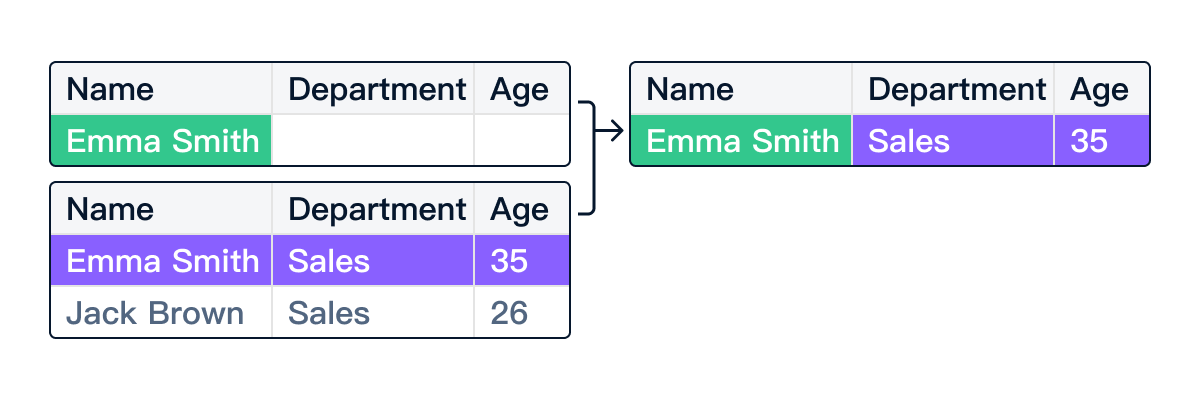
- 在要补数据的那张表里,新建一个关联列,选择「按哪列匹配哪张表」。
- 勾选要带过来的字段(可以一次勾多列,不用像 VLOOKUP 那样一列写一遍)。
- 完成。源表更新后关联列自动跟着变,不用重拖公式。
关于这个操作与 VLOOKUP 的详细对比,可以看用公式面板代替 VLOOKUP。
做汇总(代替 SUMIF / COUNTIF)
- 在超级表里对数据表点「分组汇总」。
- 选按哪个字段分组(比如「部门」)。
- 选对哪个字段做什么运算(求和、计数、平均值……)。
- 汇总表自动出来,源数据改了汇总也跟着变。
做分类判断(代替 IF / IFS)
- 新建一列,在公式面板里选「条件」。
- 用界面点选:「如果 [销售额] 大于 10000,显示 达标,否则显示 未达标」。
- 不用记
=IF(A2>10000,"达标","未达标")的语法,鼠标点完就好了。
如果你对「不用写公式」这件事还有疑问,可以看不会写公式也能干的活,里面列了更多场景。
哪些活儿可以不写函数
下面这张对照表列出了 Excel 里最常让人头疼的几类公式,以及在超级表里对应的点选操作:
| 你要做的事 | Excel 的做法 | 超级表的做法 |
|---|---|---|
| 按 ID / 姓名跨表取数 | VLOOKUP / INDEX+MATCH,记参数、怕列号 |
关联列:点选「按哪列匹配哪张表」 |
| 按条件求和 / 计数 | SUMIF / COUNTIF,条件区域和求和区域易写反 |
分组汇总:选字段 → 选运算,完毕 |
| 多条件判断打标签 | IF / IFS,嵌套深了难改 |
公式面板条件列:点选条件 + 输出值 |
| 提取文本中的手机号 / 编号 | MID+FIND+LEN 组合,极难拼 |
AI 处理列:描述需求,AI 识别提取 |
| 去掉重复行 | UNIQUE(新版才有)或手动筛选删除 |
「去重」功能,点一下 |
| 拆分「姓名-部门」这类合并列 | LEFT/MID/FIND,或分列向导 |
拆分列:选分隔符,自动拆 |
常见问题
我已经花了很多时间学 Excel 公式,换工具值得吗?
不用「换」。超级表可以直接打开你的 Excel 文件,也能导出 Excel。你原来积累的公式知识不会作废——遇到复杂计算或者要把结果交给只有 Excel 的同事,继续用 Excel 完全合理。超级表只是给了你一个选择:常规的匹配、汇总、分类不必再靠背函数来完成。两者配合用,比单用一个都顺手。
超级表的公式面板能做 Excel 的所有函数吗?
不能,也没打算做全。公式面板针对的是高频场景:匹配、汇总、分类判断、文本处理这几类。真正需要统计、金融或工程类复杂公式的场景,Excel 仍然更合适。超级表的设计目标是让 80% 的日常表格操作不需要写函数,剩下 20% 复杂计算你仍然可以在 Excel 里完成。
超级表免费能用吗?我担心白学了还要付费。
免费版完全可用:桌面版免费下载,本地离线运行,不需要注册账号。公式面板、关联列、分组汇总、去重、拆分列这些核心能力免费使用。如果以后用量大了,也有年付 ¥29 起的套餐可选,不影响你先把工具用熟再决定要不要付费。