Excel 怎么求和?SUM 函数与自动求和
把一列数字加起来,是 Excel 里最基础也最高频的操作。本文讲清 SUM 函数的各种写法、Alt+= 自动求和快捷键、跨行列与多表汇总,以及「明明有数字、求和却是 0」的常见原因——最后教你用超级表分组汇总,按任意维度一次把各类合计都算出来,不用写一行公式。
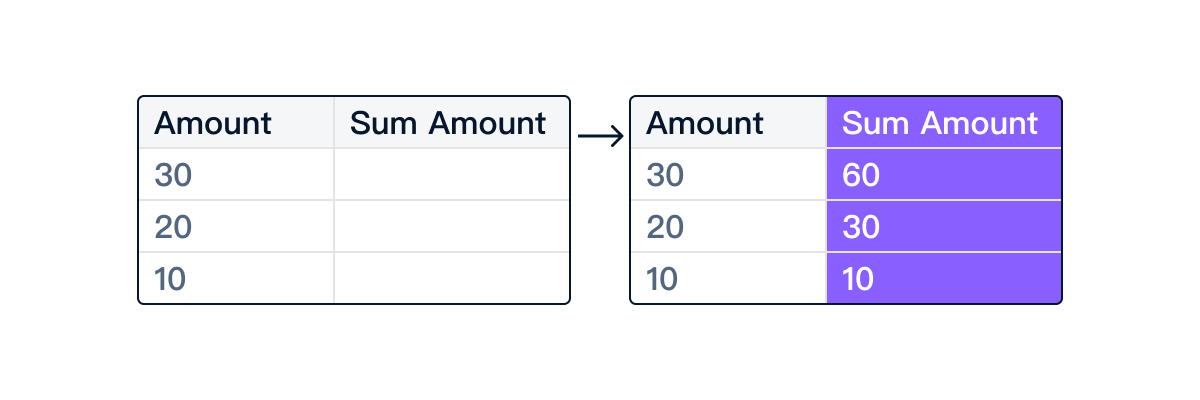
SUM 函数基本用法
SUM 是 Excel 里最常用的函数,语法只有一条:
=SUM(数值1, 数值2, ...)
参数可以是单个单元格、连续区域、不连续区域,也可以混合写:
- 连续区域:
=SUM(A1:A10)——把 A1 到 A10 共 10 个格子全部加起来。 - 不连续区域:
=SUM(A1:A5, C1:C5)——分别把两段范围加起来,用逗号隔开即可。 - 混合写法:
=SUM(A1:A10, B3, D5:D8)——连续区域、单格随意混搭。
举个实际例子:销售表里 B2:B31 是全月每天的销售额,在 B32 输入 =SUM(B2:B31),回车即得月合计。往右复制到 C32、D32,就能同时算出各产品线的月合计。
自动求和快捷键 Alt+=
不想手动写 =SUM(...)?Excel 提供了一个极快的快捷键:
- 选中你想放合计的单元格(比如数据列最下方空格)。
- 按 Alt + =(macOS 上是 ⌘ + Shift + T,或同样支持 Alt+=)。
- Excel 会自动识别上方连续的数字区域并写好
=SUM(...),再按回车确认即可。
如果要一次性给多列加合计,可以先选中多列的最末空行,再按 Alt+=,Excel 会同时填好所有列的 SUM。
此外,不用写公式也能快速看到合计:选中任意一段数字区域,Excel 底部状态栏右侧会实时显示「求和: xxx」,适合临时核对数字,不需要把结果写到单元格里。
跨行列与多表求和
数据分散在多行多列,或者分布在多个工作表,也难不倒 SUM。
整列求和:用 =SUM(B:B) 对 B 整列求和,不用每次手动拖区域。注意:如果合计格本身也在 B 列,会造成循环引用,建议把合计写在其他列,或明确指定行范围 =SUM(B2:B10000)。
3D 引用(跨工作表):如果各月数据分别在 Sheet1、Sheet2、Sheet3 的 B2 格,可以用三维引用一次加总:
=SUM(Sheet1:Sheet3!B2)
这表示「Sheet1 到 Sheet3 之间所有工作表的 B2 求和」。新增工作表插在这个范围里会自动被纳入,非常适合按月或按地区分表汇总的场景。
如果只需要按条件求和(比如只加某类别的金额),请看SUMIF / SUMIFS 按条件求和的详细教程。
求和为 0 怎么回事
写好了 =SUM(A1:A20),结果却显示 0 或明显偏小——这是 Excel 里最让人抓狂的问题之一。根本原因几乎都是文本型数字:单元格看着是数字,但格式是文本,SUM 不会把它当数值计算。
怎么判断?点一个疑似的单元格,如果左上角有绿色小三角,或者对齐方式是左对齐(数值默认右对齐),基本可以确认是文本型数字。
解决办法请参考文本型数字转数值的完整教程,常见的快速修法包括:选中区域 → 点感叹号图标 → 「转换为数字」;或用「分列」功能批量转换;或用 VALUE() 函数辅助转换。
更省事:超级表分组汇总按维度合计
超级表(TableDI)是一款桌面端高能表格助手,对「按维度分类求和」这个场景有专门支持——不用写 SUM、不用写 SUMIF,几次点击就能把「各类别分别合计多少」算出来。步骤:
- 把数据表导入超级表(直接拖入 Excel 或 CSV 文件)。
- 在顶部工具栏找到分组汇总,选择要按哪列分组(比如「产品类别」)。
- 在汇总方式里选择求和,勾选要汇总的数值列(可以同时勾多列)。
- 点击确认——每个类别的合计、以及总计,立刻呈现在汇总行里。
后续数据有增删,只需刷新分组,汇总结果自动更新。如果既要按类别合计又要看趋势,还可以切换到看板视图,分组汇总数据直接可视化。
想用公式面板做更自定义的计算,可以在超级表的公式面板里点选列名、选运算符,同样不用手写函数字符串。
SUM 写法对比
| 场景 | Excel SUM 写法 | 超级表做法 |
|---|---|---|
| 一列连续数字求和 | =SUM(B2:B31) | 分组汇总选求和列即可 |
| 不连续区域合计 | =SUM(A1:A5, C1:C5) | 勾选多个数值列一次汇总 |
| 多列同时求和 | 每列单独写一个 SUM | 一次勾选所有数值列 |
| 按类别分别合计 | SUMIF / 数据透视表 | 分组汇总一步完成 |
| 跨工作表求和 | 3D 引用 Sheet1:Sheet3!B2 | 多表导入后统一汇总 |
| 结果自动更新 | 需手动刷新或重拖公式 | 刷新分组即自动更新 |
常见问题
求和为什么是 0?
几乎都是文本型数字造成的:单元格里的数字实际上是文本格式,SUM 跳过了它们。检查方法:看单元格左上角有没有绿色小三角,或者数字是否左对齐。修复方法见文本型数字转数值。另一个可能是计算模式被设成了「手动」,按 F9 强制重算看看结果是否变化。
怎么隔列求和?
如果要隔列(比如只加 B、D、F 列),可以用不连续写法 =SUM(B2:B10, D2:D10, F2:F10);或者用 SUMIF 配合辅助列标记哪些列要加;或者直接用超级表勾选要汇总的列,比写函数直观很多。另外,SUMIF / SUMIFS 适合按条件决定哪些行参与求和,场景不同。
自动求和快捷键是什么?
Windows 下是 Alt + =,光标放在数据列末尾空格按下即可,Excel 自动识别上方区域并填入 SUM 公式。macOS 的 Excel 同样支持 Alt+=(通过外接键盘),也可以点「开始」选项卡里的「∑ 自动求和」按钮。选中一段数字后底部状态栏还会实时显示求和值,不需要写公式就能看到合计。
销售周报月报:明细导进来,透视一次,下个月不用重做
场景页里有 24 秒实录、三步做法,和一份可以直接装进超级表的现成模板。