VLOOKUP 总是出错怎么办?排查 + 替代方案
公式明明照着教程一字不差地写,却还是返回 #N/A,或者匹配出来的值压根对不上——这种感觉很抓狂,但原因其实就那几个。本文给出一份逐条可查的 VLOOKUP 排错清单,再介绍一个从根上绕过这些坑的替代思路。
VLOOKUP 排错清单
遇到 VLOOKUP 出错,先别急着改公式。按下面的顺序逐条排查,每一条都是真实的高频原因。
① #N/A——两边格式不一致
这是 VLOOKUP 报 #N/A 的头号元凶,也是最容易被忽视的。表面上两个值长得一样,但实际上差了一个看不见的东西:
- 前后有空格:「张三」和「张三 」在 Excel 眼里是两个值。用
TRIM函数先清掉两端空格,或批量「查找 → 替换空格为空」。 - 全角 / 半角混用:例如订单号里的数字,一边是全角「123」、一边是半角「123」,绝对匹配不上。
- 数字存成了文本:查找列的数字单元格左上角有个绿色小三角,说明它是文本格式;匹配列是真数字,两者不相等。选中列,用「分列」功能或
VALUE()函数统一转成数值。
=LEN(A2) 和 =LEN(对照表里对应值),如果字符数不同,格式肯定有问题。
② 匹配错行——第四参数用了 TRUE(近似匹配)
VLOOKUP 第四个参数是 match_type,很多人不写或写 TRUE,结果用的是近似匹配——它会找到第一个不大于查找值的行,在查找列没有排序或查找值是文本时,结果就会乱套。
解决办法:第四参数永远写 FALSE(精确匹配)。几乎所有日常业务场景都应该用 FALSE。
=VLOOKUP(A2, 数据表!A:C, 2, FALSE)
③ 结果列不对——列号数错了
VLOOKUP 第三参数是「返回范围内第几列」,这个数字是相对于你选定的范围起点算的,不是整张表的列号。比如你选的范围是 B:E,B 列是第 1 列,D 列就是第 3 列——如果写成 4,就会返回 E 列的值。
每次在范围中间插入新列,这个数字就会悄悄错位,而 Excel 不会提醒你。这是 VLOOKUP 最让人抓狂的地方之一——VLOOKUP 报错 #N/A 的完整解法里也有专门说明。
④ 下拉后结果全错——范围没用绝对引用 $
把公式向下填充时,如果范围没加 $ 锁定,整个范围会跟着往下移,第 2 行还好,第 10 行范围就已经漂移了,匹配的完全是错误区域。
正确写法:范围必须用 $ 锁住行和列:
=VLOOKUP(A2, 数据表!$A$2:$C$1000, 2, FALSE)
或者直接选整列,比如 数据表!A:C,整列引用不会因下拉偏移。
⑤ 只返回第一个——查找列有重复值
VLOOKUP 遇到多个匹配时只返回第一个找到的结果,后面重复的直接忽略。如果你的数据里一个姓名对应多条记录,VLOOKUP 永远只给你第一条,不会报错,但结果可能是错的。
这个场景需要换思路:要么先去重再匹配,要么用数据透视表分组,要么用超级表的分组汇总功能来处理「一对多」的情况。
这些坑为什么防不胜防
把上面五条过一遍,你会发现它们有一个共同特征:公式本身不报错,但结果悄悄地不对。第四参数写错了,不会有红色提示;数据里混了空格,也不会有任何警告;列号因为插列偏了,Excel 同样不提醒你。
这是 VLOOKUP 设计层面的局限——它是一个参数高度依赖人工计数的函数,而人是会数错的,数据也是会变脏的。数据一旦从下游系统导出、经过粘贴、由不同人维护,「格式完全一致」这个前提就变得很脆弱。
更麻烦的是,公式是写死的。源表加了一行,你这边不自动更新;源表换了个列顺序,你的列号就错了。这意味着每次数据一动,你都要重新检查一遍所有 VLOOKUP。
更稳的替代:超级表关联两表
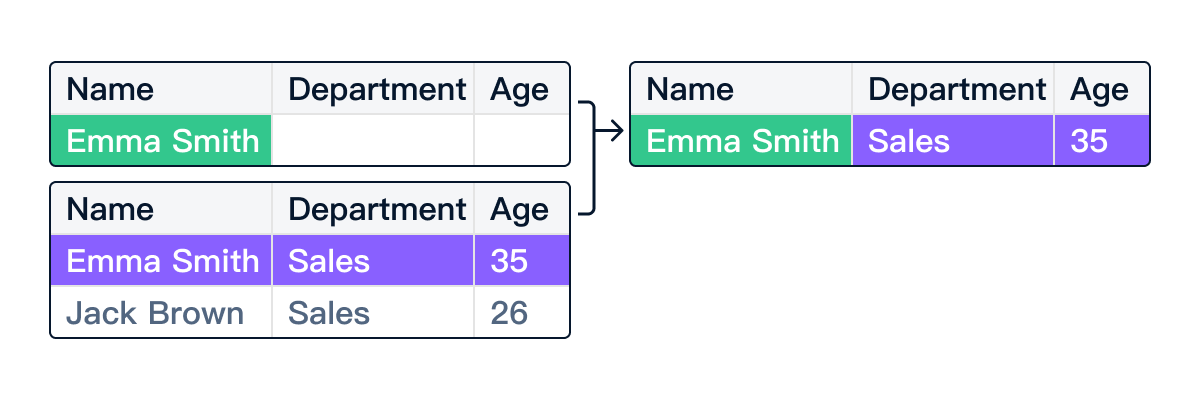
超级表(TableDI)是一款桌面高能表格助手,macOS / Windows 可用,离线本地运行,无需登录。它把「按列匹配两张表」做成了可视化的关联列操作,不用写公式,也不怕上面那五个坑。具体步骤:
- 把两张表拖进超级表(Excel / CSV 都支持,直接拖进来)。
- 在主表新建一个关联列,点选「按哪一列匹配哪张表」——比如「按订单编号匹配明细表」。
- 勾选要带过来的字段(金额、状态、备注可以一次全勾,不用每列单独写公式)。
- 匹配结果自动填好。之后明细表数据一变,关联列自动更新,不用重拖。
关联列对格式差异更宽容——能识别前后空格,数字与文本之间的格式差异也有更好的容错处理。如果数据本身比较脏,超级表还内置了 AI 处理功能,可以在关联之前先批量清洗脏数据,省去手动 TRIM、分列的步骤。
如果你更习惯用公式思路来操作,也可以看看用公式面板代替 VLOOKUP——超级表的公式面板可以按列名引用,不用数列号,也不会因插列而偏移。
两种做法对比
| 对比项 | Excel VLOOKUP | 超级表关联列 |
|---|---|---|
| 格式不一致 | 易 #N/A,需手动清洗 | 更宽容,可配合 AI 一键清洗 |
| 列号偏移 | 插列就出错,需手动修 | 按列名引用,不怕插列 |
| 近似匹配踩坑 | 第四参数漏写就中招 | 关联列默认精确匹配,无此坑 |
| 范围锁定 | 忘写 $ 下拉就偏移 | 可视化选表,不存在此问题 |
| 匹配多列 | 每列写一遍 | 一次全勾 |
| 源表更新 | 不自动,需重拖 | 自动更新 |
常见问题
VLOOKUP 用了 FALSE 还是 #N/A,该怎么查?
第四参数用 FALSE 仍然 #N/A,几乎肯定是格式问题。用 =LEN() 比较两边字符数,或用 =EXACT(A2, 对照值) 做精确比对(区分大小写)。确认有差异后,用 TRIM 去空格、用「分列」转换数字格式、用「查找替换」统一全半角。详细步骤见VLOOKUP 报错 #N/A 怎么解决。
超级表关联列和 VLOOKUP 能做同样的事吗?
核心场景完全覆盖:按一列匹配、带回多列值、处理格式不一致的数据——这些超级表都能做,且操作更简单、结果会随源表自动更新。VLOOKUP 擅长的「公式嵌套」场景,超级表的公式面板同样支持,参考用公式面板代替 VLOOKUP。
超级表免费吗?
免费。桌面版可免费下载,离线本地运行,无需登录。关联列、分组汇总、去重等核心功能均免费使用。导出每表超过 1000 行、AI 处理、多表工作流等进阶能力可按需升级(年费 ¥199 起,或 ¥599 终身版)。