表格、视图、看板:三层关系
表格存数据,视图是同一份数据的不同看法,看板把多张表的视图摆在一起。三层各管一件事,数据永远只有一份。
三层各管一件事
| 层 | 存什么 | 在哪里 |
|---|---|---|
| 表格 | 数据本身:列、行、公式 | 侧栏「表格」 |
| 视图 | 看这张表的一种方式:工作表、透视、柱状图、饼图……视图不复制数据 | 表格编辑器上方的标签栏 |
| 看板 | 一块画布,放多张表的视图,再加文字、输入框等 | 侧栏「看板」 |
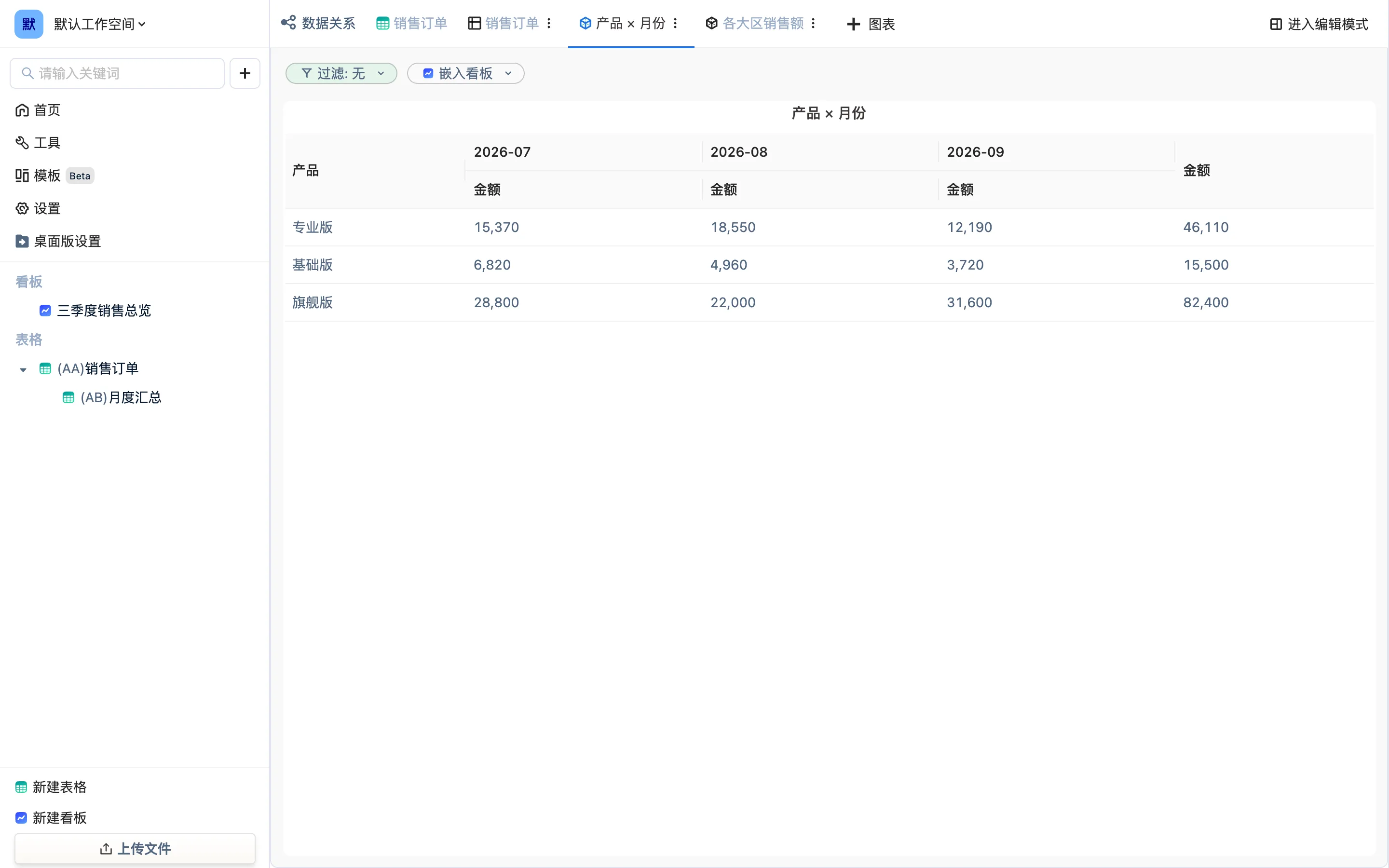
视图:同一份数据的不同看法
打开一张表,标签栏第一个标签就是表本身(工作表视图);后面每个标签是你加的视图。点「+ 图表」可以加:
- 工作表(可以另设显示列、过滤、排序,比如「只看华东、按金额倒序」)
- Excel 视图(Beta):在一个类 Excel 的网格里看和编辑
- 表单:一条一条录入的界面
- 柱状 / 折线图、堆叠图、漏斗图、仪表盘、信号图、时序曲线
- 数据透视:报表、透视柱状图、透视折线图、透视饼图
- 文本、选择器(下拉 / 单选 / 多选)、高级视图
视图各有自己的过滤和排序,互不影响,也不影响表。删掉一个视图,数据一行不少。
提示
想给同事看「只有华东的订单」,不要复制一张表出来——建一个工作表视图,过滤条件设成大区 = 华东。明细更新时它自动跟着变,复制出来的表不会。
看板:把视图摆在一起
看板本身不存数据。它引用视图:「签单 vs 回款」柱状图来自月度汇总表,「各大区销售额」饼图来自销售订单表,中间的透视来自销售订单表。所以:
- 表里的数据一变,看板上所有引用它的组件一起变。
- 同一个视图可以出现在多个看板里。
- 除了数据视图,看板还能放文本、嵌入网页、文本输入、下拉选择、时间选择——这些是给「交互」用的:选一个月份,看板上的图都按这个月份过滤(看板参数),在看板一章里讲。
免费版可以有 1 个看板,付费版不限。
常见的搭法
- 一张明细 + 一张汇总 + 一个看板:明细表导入原始数据并清洗;汇总表用跨表公式按月 / 按人 / 按品类聚合;看板放汇总表的图和明细表的工作表视图。样例工作区就是这个结构。
- 两张明细互相查:库存流水和物料清单,用「匹配」把结存拉到清单里。
- 只要一张表 + 几个视图:小数据不必建汇总表,直接在表上加透视视图和图表视图就够了。
下一页讲多表之间是怎么连起来的。