公式面板总览
工具栏上的求和、匹配、拆分、合并、if 五个面板,是不写公式也能算的主入口。每个面板都是编号步骤、右侧实时预览、最后生成公式列或新表;还带一个「问一问AI」让它替你配。
五个面板各管什么
| 面板 | 回答的问题 | 产出 |
|---|---|---|
| 求和(合并计算) | 按某一列分组,对别的列求和 / 计数 / 平均……? | 一张新的汇总表 |
| 匹配(跨表格查询) | 从另一张表按键把某几列拿过来? | 当前表新增几列 |
| 拆分(拆分表格) | 只要满足条件的那些行? | 一张新表 |
| 合并(合并数据) | 几张结构一样的表上下拼成一张? | 一张新表 |
| if | 按条件给每行打标签或取值? | 当前表新增一列 |
「全部公式」是第六个入口:按文本类 / 时间类 / 关系类 / 计算类浏览全部函数,选一个进公式编辑器。
每个面板的共同结构
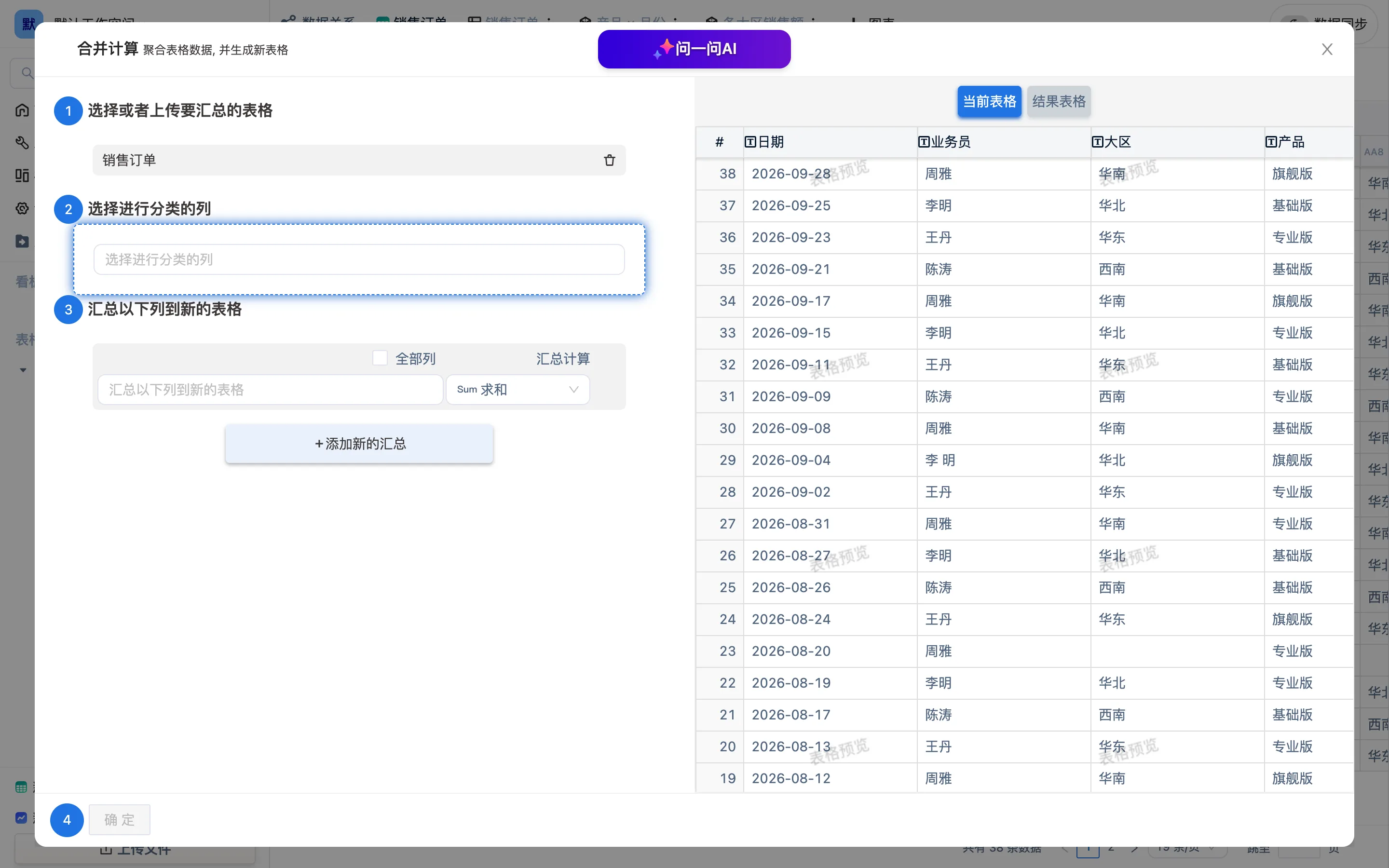
- 选择或者上传表格:默认是当前表;也可以从工作空间选另一张,或者直接「上传文件」把没导入的 Excel 带进来。
- 配置:选列、加条件、选汇总方式——每个面板两到三步。
- 预览:右侧「当前表格 / 结果表格」切换着看,配置完成后结果实时出现,不满意回头改。
- 确定 / 运行:生成公式列或新表,自动跳过去。
生成的东西和手写没有区别:公式写在列上,显示在公式栏,能改;新表带着公式,源表变它就变。面板只是省了记语法。
问一问AI
求和、匹配、拆分三个面板顶部有「问一问AI」。点它,AI 读表头和样本行,走三步「分析表格信息 → 寻找可能的选项 → 生成概要」,然后给出几个「方案」;点任意一个方案就把配置填好并预览,再「手动调整」或直接确定。适合面对一张陌生的表、不知道该按什么分组时。需要先配置 AI Key。
从表格里点,还是从工具页点
工具栏的面板以当前表为默认对象;侧栏「工具」页的同一批向导让你先选表。两边跑出来的结果一样。手上是两个还没导入的 Excel,直接去工具页更快。