10 分钟上手:用样例数据走一遍
不用准备文件。内置的样例工作区里有一张脏导出表、四列公式、一张汇总表和一个看板。跟着点一遍,你会看到超级表最重要的那件事:明细一改,汇总和图表自己跟着变。
第 1 步:打开样例工作区
刚装好的超级表是一个空工作空间。首页上有一张卡片「这里还什么都没有」,点用样例数据开始。

几秒钟后,左侧栏多出三样东西:
- 看板:三季度销售总览
- 表格:(AA) 销售订单,它下面缩进着一张 (AB) 月度汇总
缩进不是装饰——它表示月度汇总是从销售订单算出来的。这层关系后面会反复用到。
首页那张卡片只在工作空间为空时出现。之后想再装样例,走侧栏「模板 → 样例数据」,一共三份:销售、费用、库存。每份都是普通的表和看板,随时可以删。
第 2 步:看一眼「脏」的明细表
点侧栏的「(AA) 销售订单」。这是一个季度的销售订单,38 行,故意保留了从 CRM 导出来时的毛病:大区列里有多余空格、回款状态有几种写法、有两行大区是空的。
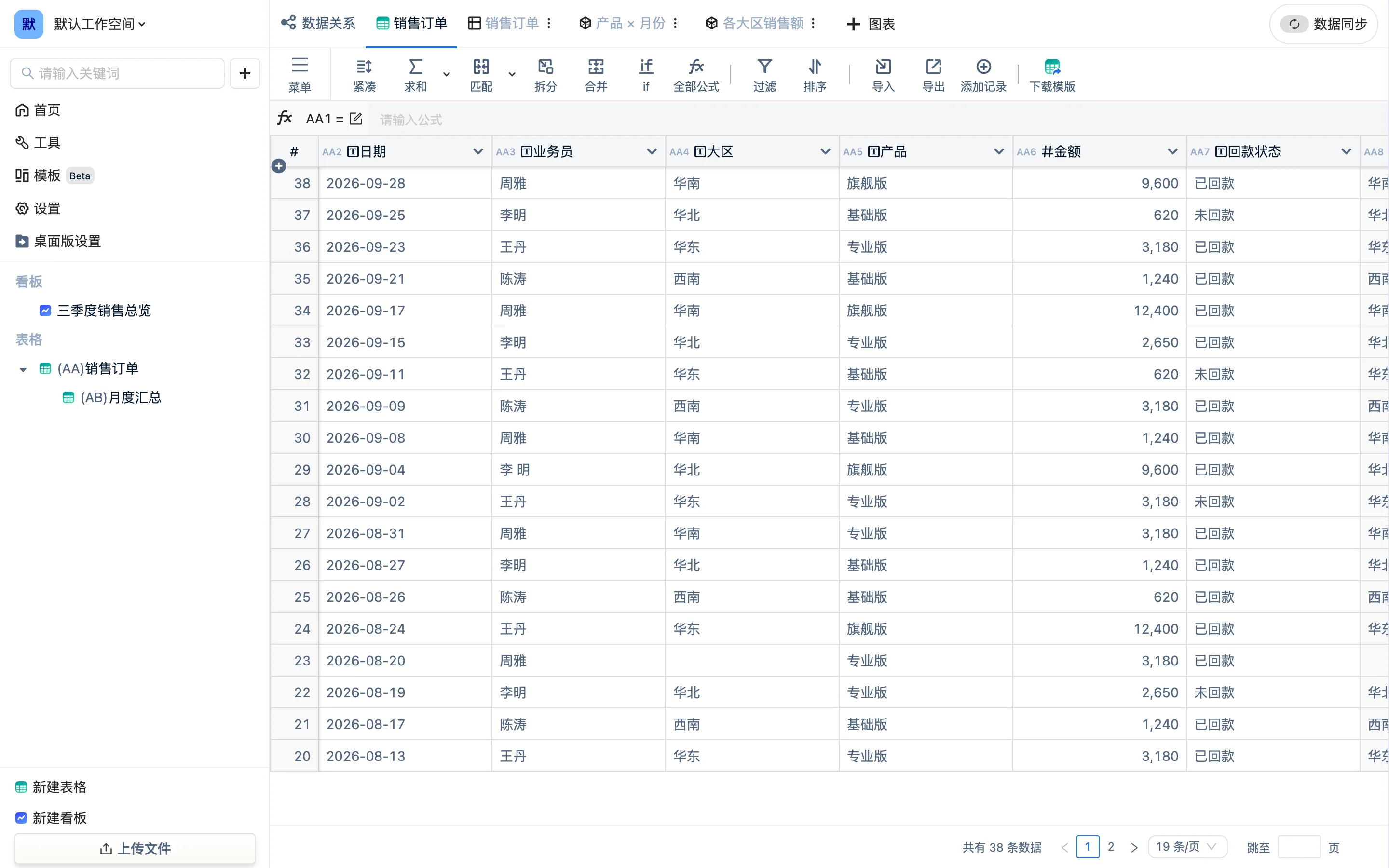
注意表头:每一列都有一个代码,AA2、AA3……AA11。AA 是这张表的代码,数字是列号。以后写公式全靠它们——不是「大区那一列」,而是 AA4。
前 6 列是原始数据。后面 4 列的表头带着 fx 图标,它们是公式列:
| 列 | 公式 | 做了什么 |
|---|---|---|
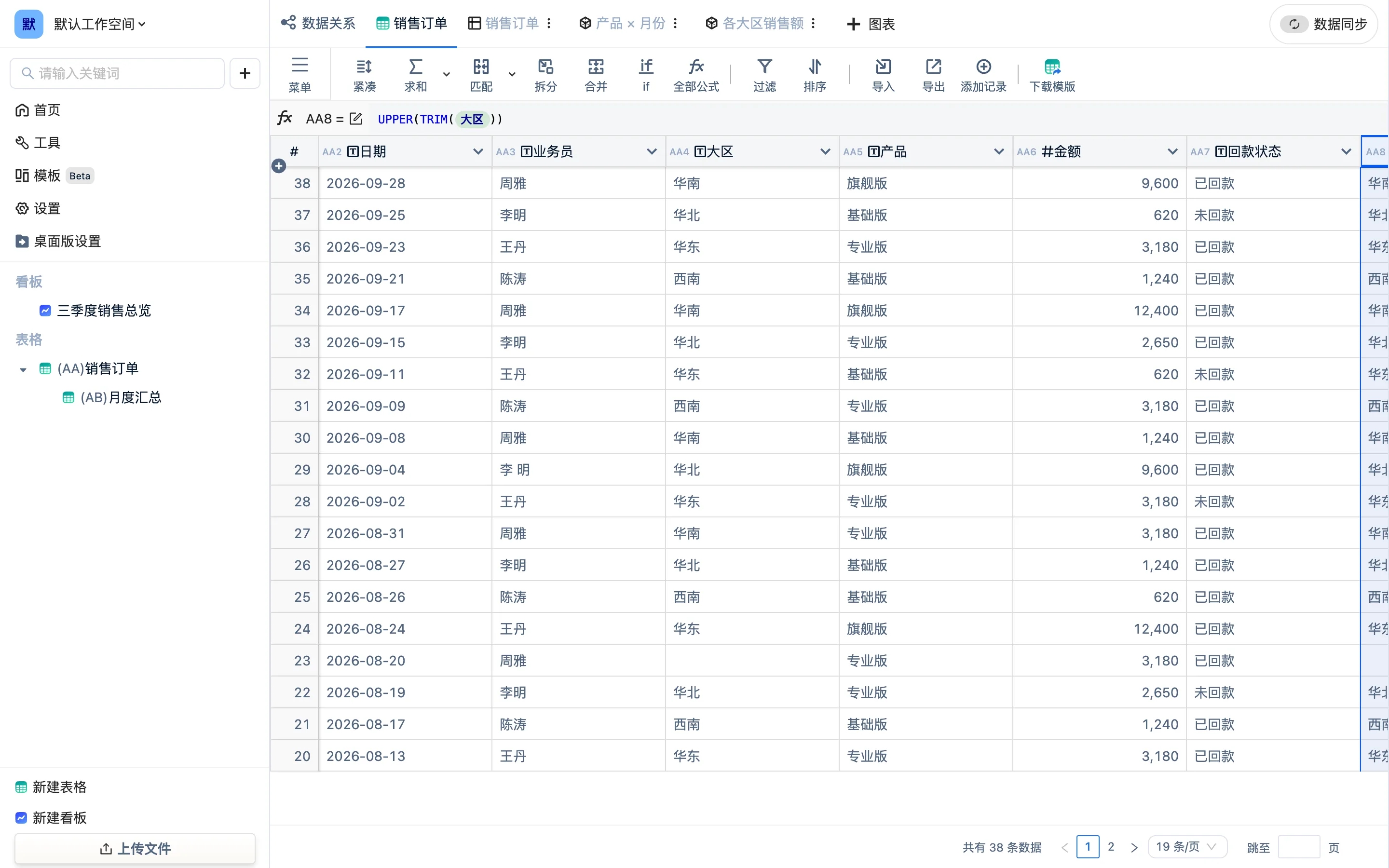
大区(规范) AA8 |
UPPER(TRIM(AA4)) |
把大区两头的空格去掉、统一大小写 |
月份 AA9 |
LEFT(AA2, 7) |
从日期「2026-09-28」里截出「2026-09」 |
是否回款 AA10 |
IF(UPPER(TRIM(AA7)) = "已回款", "已回款", "未回款") |
把三种写法收成两种 |
已回款金额 AA11 |
IF(UPPER(TRIM(AA7)) = "已回款", AA6, 0) |
回了款就取金额,没回就是 0 |
点一下任意一个公式列的表头,上方公式栏会显示这一列的公式(公式栏里列代码会显示成列名,方便读)。原始列一个字没改,干净的值长在旁边新列里。
第 3 步:看数据关系图
点表格上方标签栏最左边的「数据关系」。

图里每根线都是一个引用:AA9 月份 来自 AA2 日期,AA11 已回款金额 同时用了 AA7 回款状态 和 AA6 金额。表一多、公式一多,这张图就是你回答「这个数是从哪来的」最快的地方。
第 4 步:切换视图
标签栏上「销售订单」右边还有两个标签:「产品 × 月份」和「各大区销售额」。它们是这同一张表的两种视图——不是另外两张表,数据只有一份。
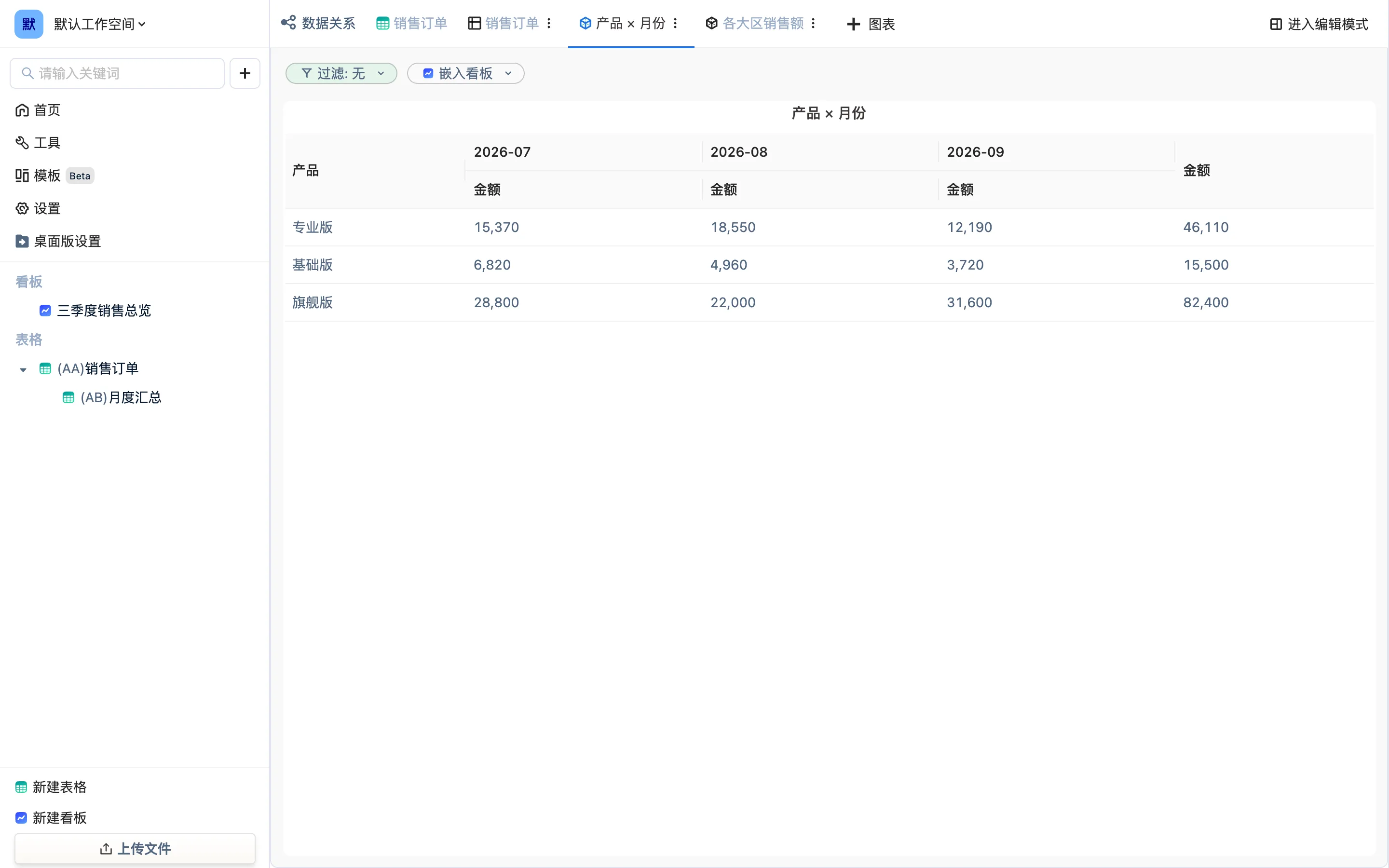
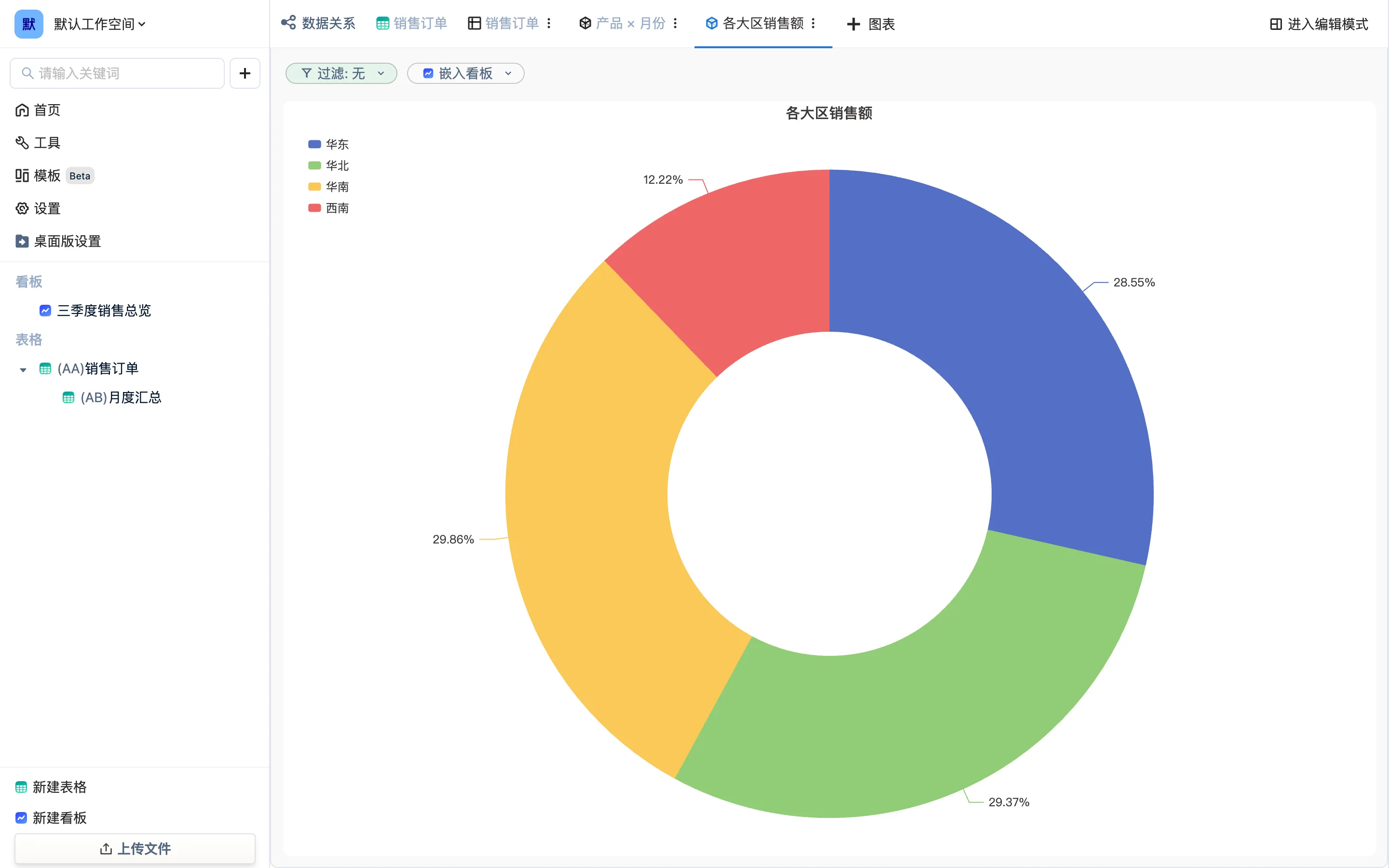
想再加一种看法,点标签栏右侧的「+ 图表」:工作表、表单、柱状/折线图、数据透视、堆叠图、漏斗图、仪表盘、信号图……都从这里加。每个视图都可以有自己的过滤和排序,不影响表本身。
第 5 步:看一张「长」出来的汇总表
点侧栏的「(AB) 月度汇总」。它只有 5 列、3 行,但没有一个数是手敲的:
| 列 | 公式 | 意思 |
|---|---|---|
月份 AB1 |
AA9 |
直接引用销售订单的月份列,自动得到「每个月一行」 |
签单金额 AB2 |
SUMIF(AA6, AB1 = AA9) |
销售订单里、月份等于本行月份的金额之和 |
已回款 AB3 |
SUMIF(AA11, AB1 = AA9) |
同上,但加的是已回款金额 |
订单数 AB4 |
COUNTIF(AA2, AB1 = AA9) |
本月有几条订单 |
客单价 AB5 |
AB2 / AB4 |
本表内两列相除 |
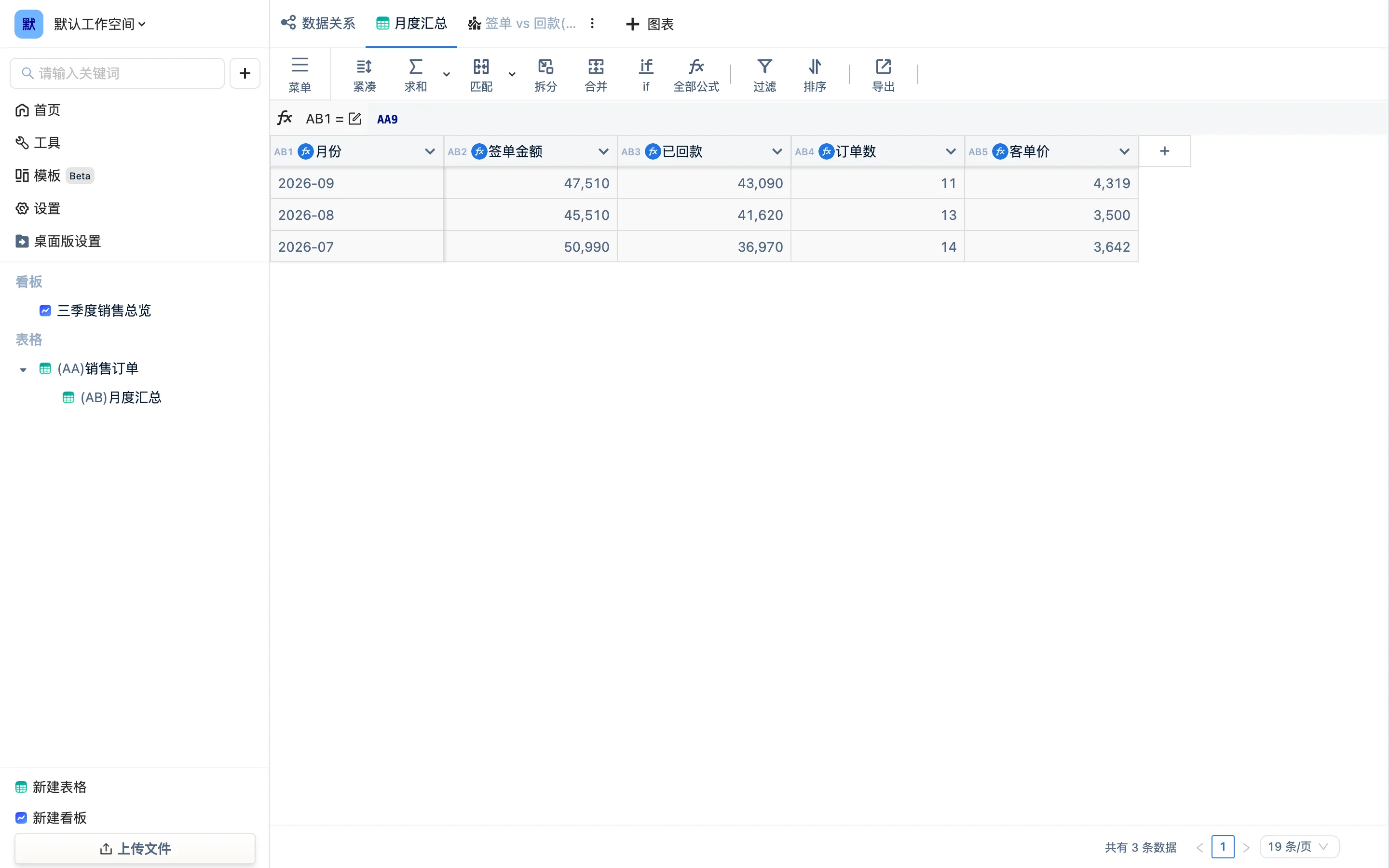
这就是超级表版本的「数据透视表」,区别是它是一张真表:可以继续往右加列、可以被别的表引用、可以拿去画图。下个月往销售订单里再粘一批数据,这里自动多出一行「2026-10」。
第 6 步:打开看板
点侧栏的「三季度销售总览」。
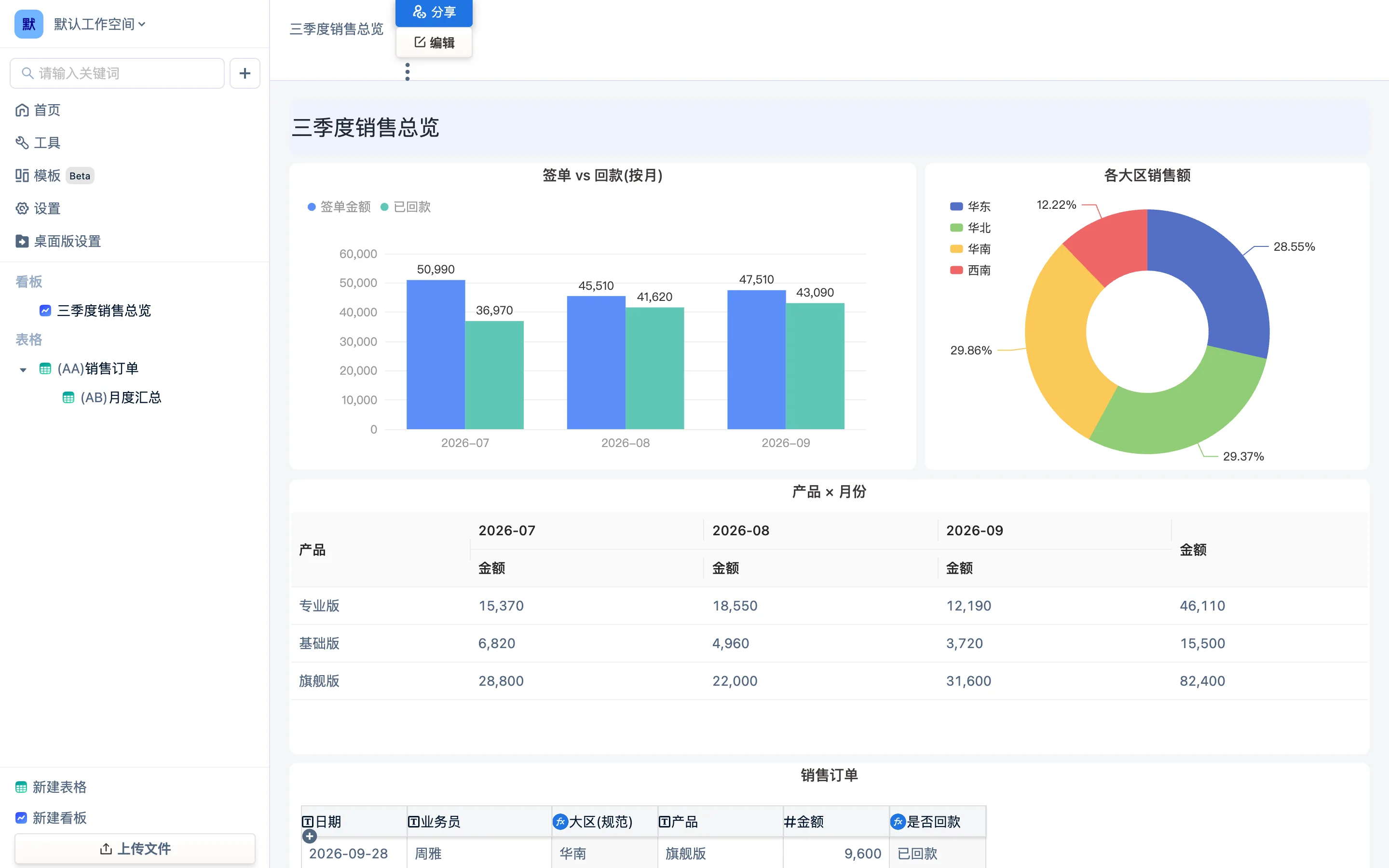
看板本身不存数据,它只是把几张表的视图摆在一起,再加上文字之类的装饰。点右上角「编辑」进入编辑模式,可以拖动、缩放每一块,从右侧添加图表或文本;改动会自动保存。
第 7 步:改一个数,看它们一起变
回到「(AA) 销售订单」,双击任意一行的「金额」,改成一个明显不同的数,比如把 9,600 改成 99,600。然后去看:
- 「月度汇总」里对应月份的签单金额、客单价变了;
- 看板里的柱状图和饼图变了;
- 「产品 × 月份」透视表也变了。
你没有重新拖公式,没有刷新透视表,也没有重做图。这一分钟看到的东西,就是这个产品和 Excel 的全部区别:数据只有一份,后面的一切都是从它算出来的。
收尾
- 样例随时可以删:首页「最近使用」里每一行右侧的「⋮」→ 删除,或者在侧栏右键。删掉样例看板,免费版那 1 个看板名额就还回来了。
- 下一页教你把自己的 Excel 导进来。带着你最乱的那份文件来,那才是它的正经用法。