合并表格与拆分表格
「合并」把几张结构相同的表上下拼成一张;「拆分」按条件从一张表里抽出符合条件的行和列生成新表。两者生成的都是带公式的活表,源表更新它们跟着更新。
合并表格(上下拼接)
典型场景:2024、2025、2026 三年的订单各一张表,想要一张总表;或者每个门店一张表,想合成全公司的。
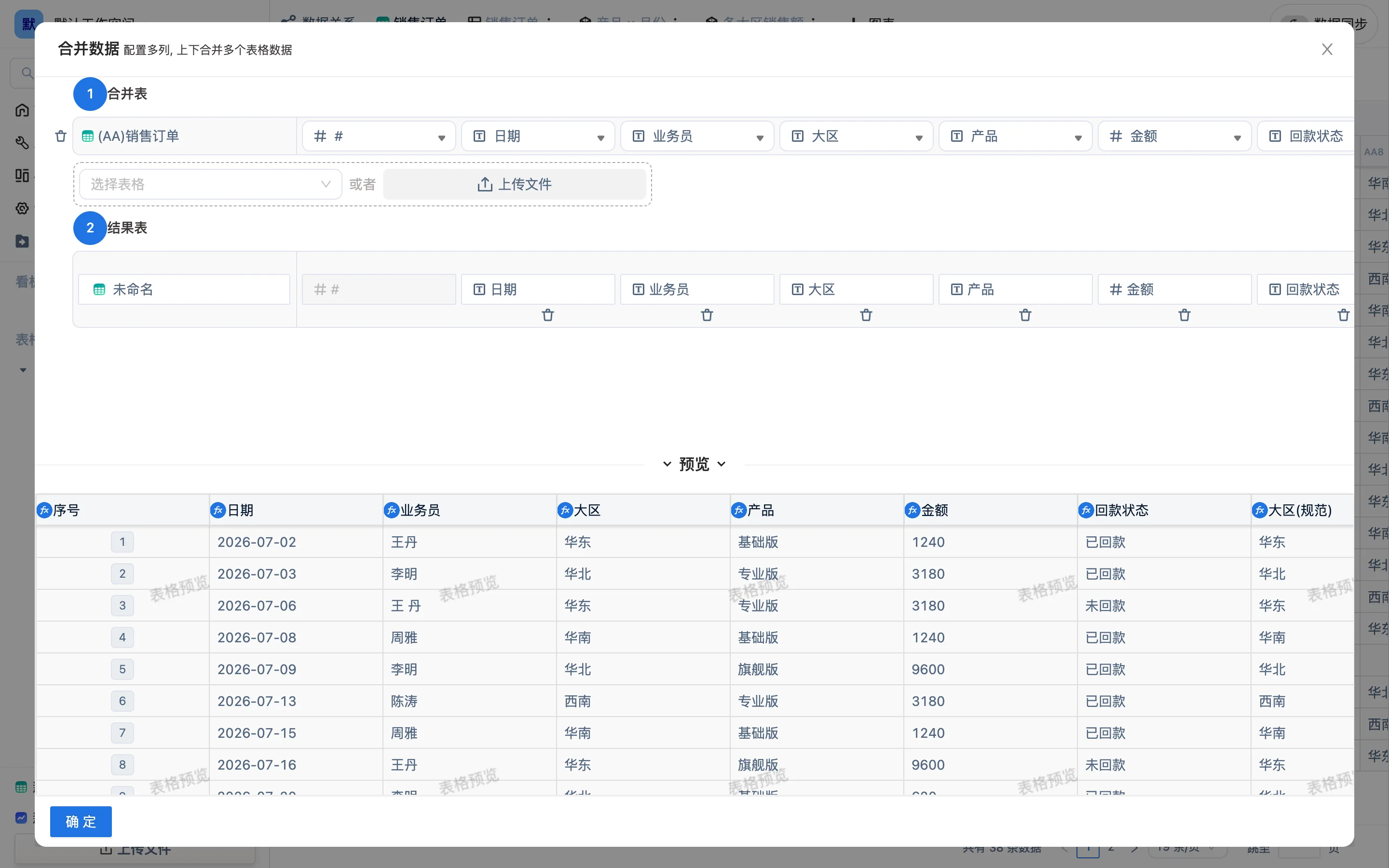
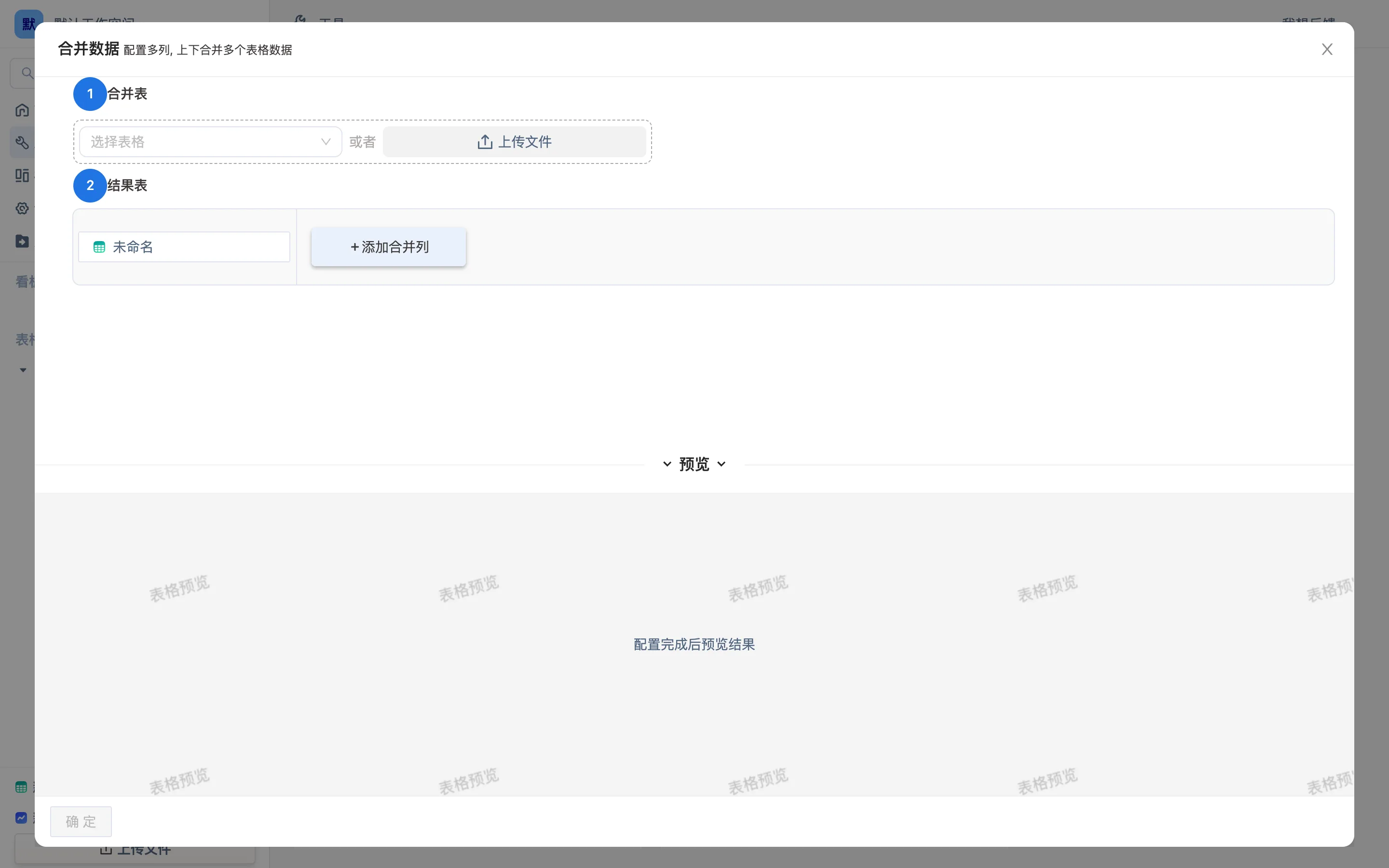
工具栏「合并」(或工具页「合并表格」、菜单里的「合并数据」):
- 合并表:当前表默认在列表里;「选择表格」再加一张或几张,也可以直接「上传文件」把没导入的 Excel 一起拼进来。
- 结果表:列出结果表的列。默认按当前表的列;「添加合并列」可以指定每张源表里的哪一列对到结果表的哪一列——列名不一致时靠这一步对齐。
- 预览 → 确定。
结果是一张新表,每一行来自某张源表。源表新增行,结果表自动多出来。
对应的函数是 union / convertunion,手写公式时也能用,见函数参考。

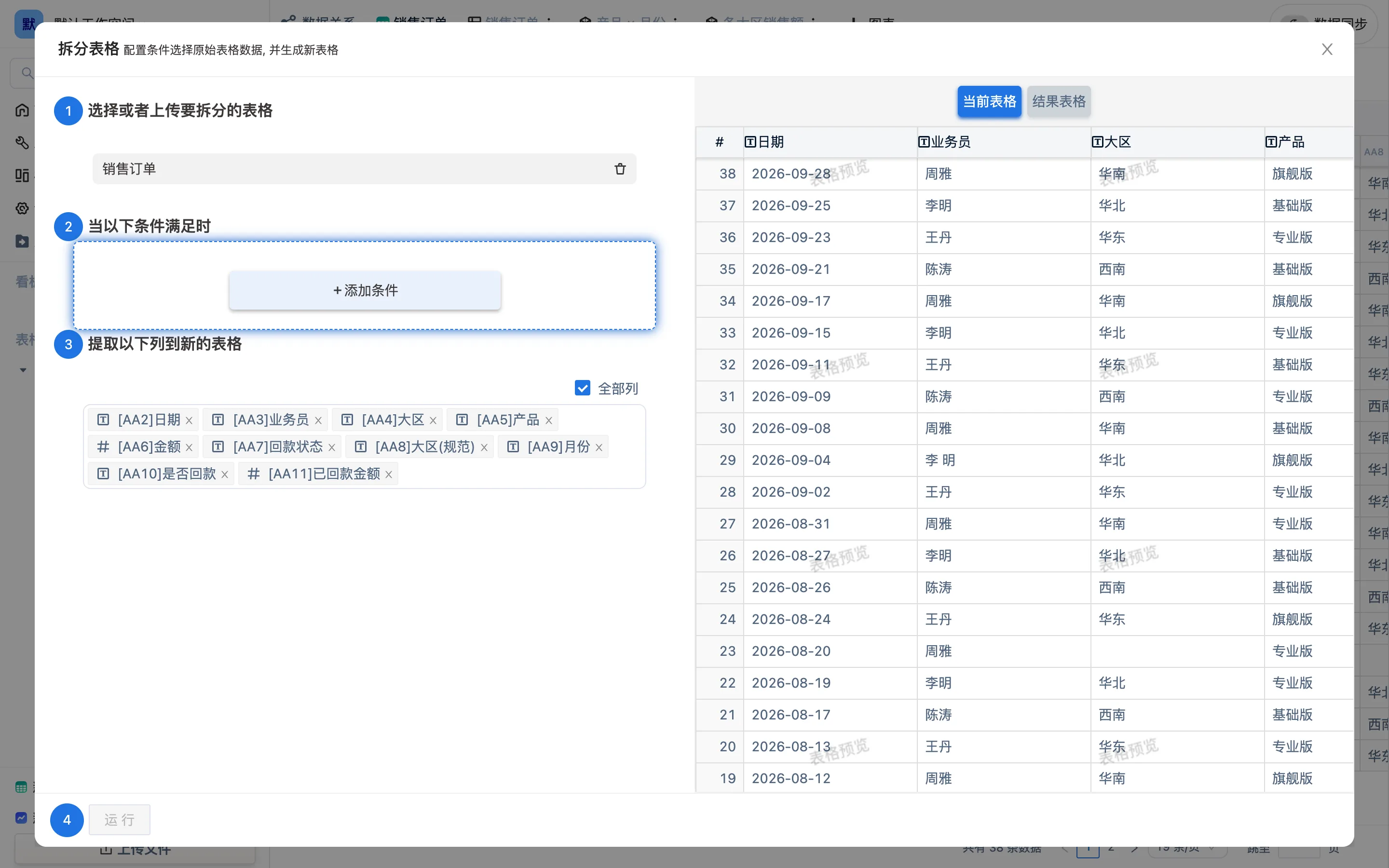
拆分表格(按条件抽行)
典型场景:从全部订单里抽出「联邦货运」的订单单独一张表;把成绩表按班级拆开;只把「未回款」的行给财务看。
工具栏「拆分」(或工具页「单表拆多表」):
- 选择或者上传要拆分的表格:默认当前表。
- 当以下条件满足时:「添加条件」,例如
大区 = 华东、金额 > 1000;可以加多个条件。 - 提取以下列到新的表格:全部列或勾选一部分——给别人看的表往往不需要成本列。
- 运行。
右侧「当前表格 / 结果表格」实时预览结果。生成的新表带着拆分公式(convertselect),源表更新它跟着更新;删掉源表它就空了。
拆分和视图过滤怎么选
想要「只看一部分」有两种做法:
- 视图过滤:同一张表加一个工作表视图,过滤条件设成大区 = 华东。不产生新表,最轻。
- 拆分表格:真的产生一张新表。当你需要在这张子集上继续加列、做汇总、单独导出或单独分享时用它。
只是看,用视图;要接着算,用拆分。
按类别批量拆
「工具 → 单表拆多表」还能按某一列的每个不同值各拆一张:选「按列拆分」,选「门店」,结果是每个门店一张表。几十个门店也是一次操作。