创建看板与添加图表
看板是一块画布,把多张表的视图和一些文字、控件摆在一起。这页讲怎么新建、右侧三个按钮各加什么、引用已有视图还是新建图表,以及免费版一个看板的限制。
新建
- 侧栏底部「新建看板」,或首页「新建空白 → 新建看板」。
- 起个名字,进入编辑器。空看板中间提示「添加数据图表 / 请选择或新增数据图表」。
免费版包含 1 个看板;再建会弹出升级提示。删掉旧的可以再建新的。付费版不限。
编辑器右侧的三个按钮
| 按钮 | 加什么 |
|---|---|
| 图表 | 数据组件:工作表、柱状/折线图、数据透视、信号图、信号地图、时序曲线图、下拉选择、单选框、多选框、仪表盘、漏斗图、堆叠图。选一种后再选它基于哪张表,然后进入和视图一样的配置面板 |
| 非数据视图 | 文本、嵌入组件、文本输入、下拉选择、单选框、多选框、时间选择——不绑表的说明与控件 |
| 选择支撑数据 | 列出工作空间里的表;「选择已有图表」把表上已经建好的视图直接放进来 |
引用已有视图,还是在看板里新建
- 引用已有(选择支撑数据 → 选择已有图表):和表里的视图共用同一份配置,一处改两处变。适合「表里已经调好的图」。
- 在看板里新建(图表 → 选类型 → 选表):产生一个只为这块看板配置的图。适合看板专用的口径。
两种都是活的:表变,图变。
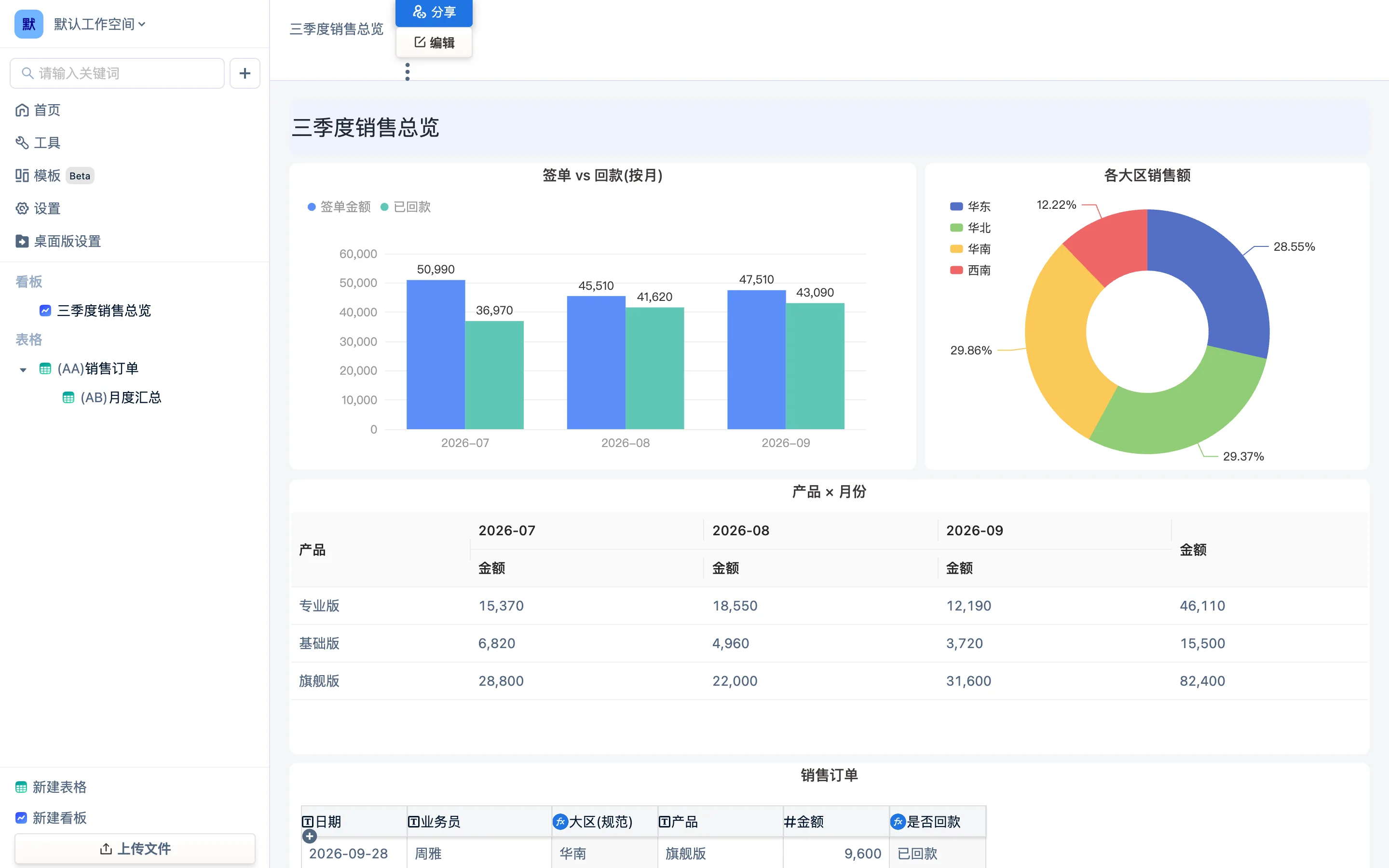
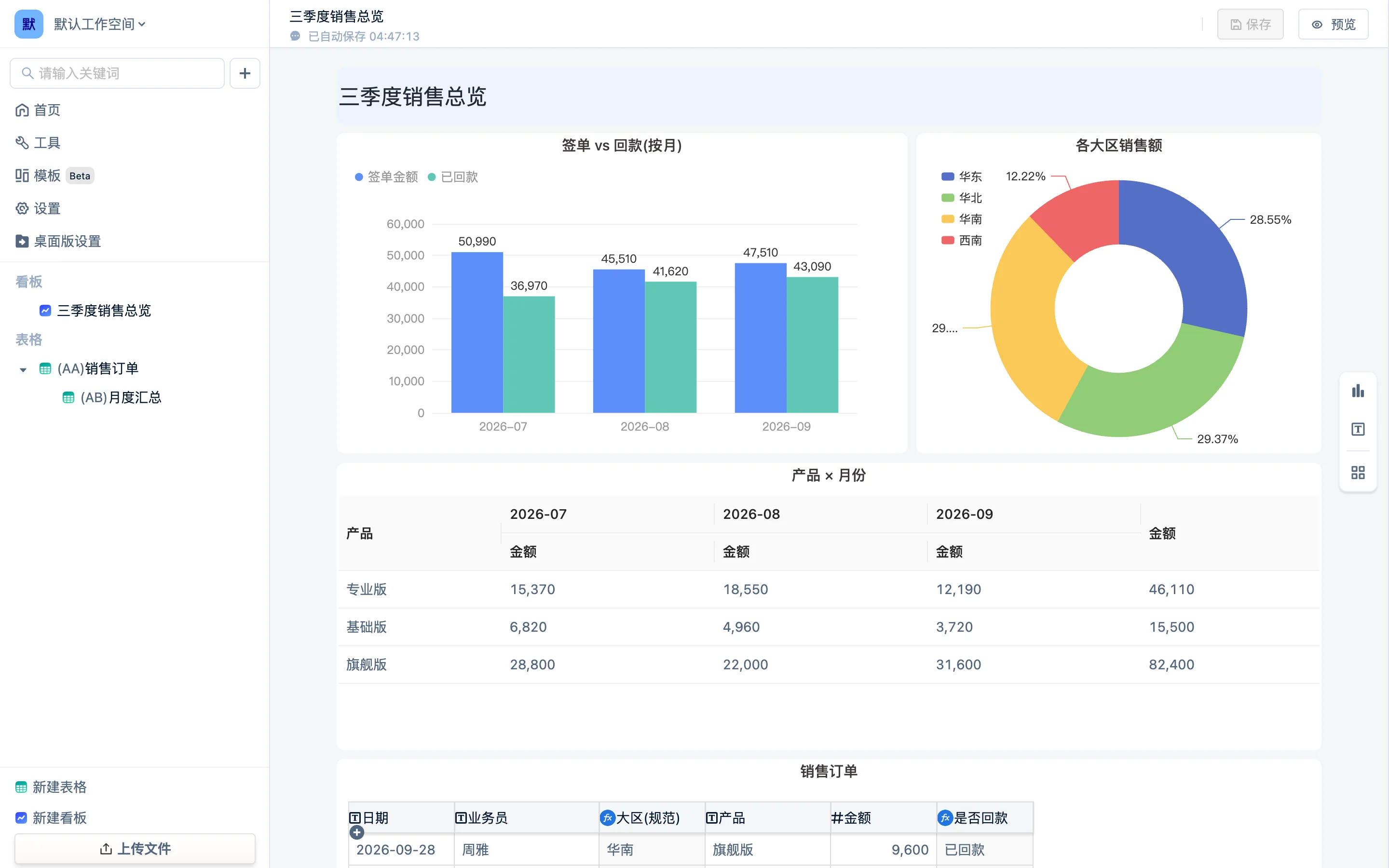
一块看板通常长这样
以样例「三季度销售总览」为例:
- 顶部一条非数据文本做标题。
- 左上柱状图(基于月度汇总表):签单 vs 回款。
- 右上透视饼图(基于销售订单):各大区占比。
- 中间透视报表:产品 × 月份。
- 底部工作表:销售订单明细,分页显示。
一张明细表 + 一张汇总表,撑起五个组件。
保存
编辑器顶部显示「已自动保存 时间」;也可以手动「保存」。「预览」切到查看模式看效果。
下一页讲布局与快捷编辑。