导入你自己的第一个 Excel
三个导入入口的区别、支持的格式、导入时会发生什么(表头、合并单元格、公式怎么处理)、导入后先检查什么。导入没有行数限制,免费版也一样。
三个入口,两种结果
| 入口 | 结果 |
|---|---|
| 首页的「上传文件」按钮,或左侧栏底部的「上传文件」 | 新建一张表,表名默认用文件名 |
| 打开某张表,工具栏「导入 → 上传文件」 | 追加到这张表,按列名把文件里的列对到表里的列 |
| 首页「新建空白 → 新建表格」,然后自己建列、粘贴 | 一张空表,适合从零开始 |
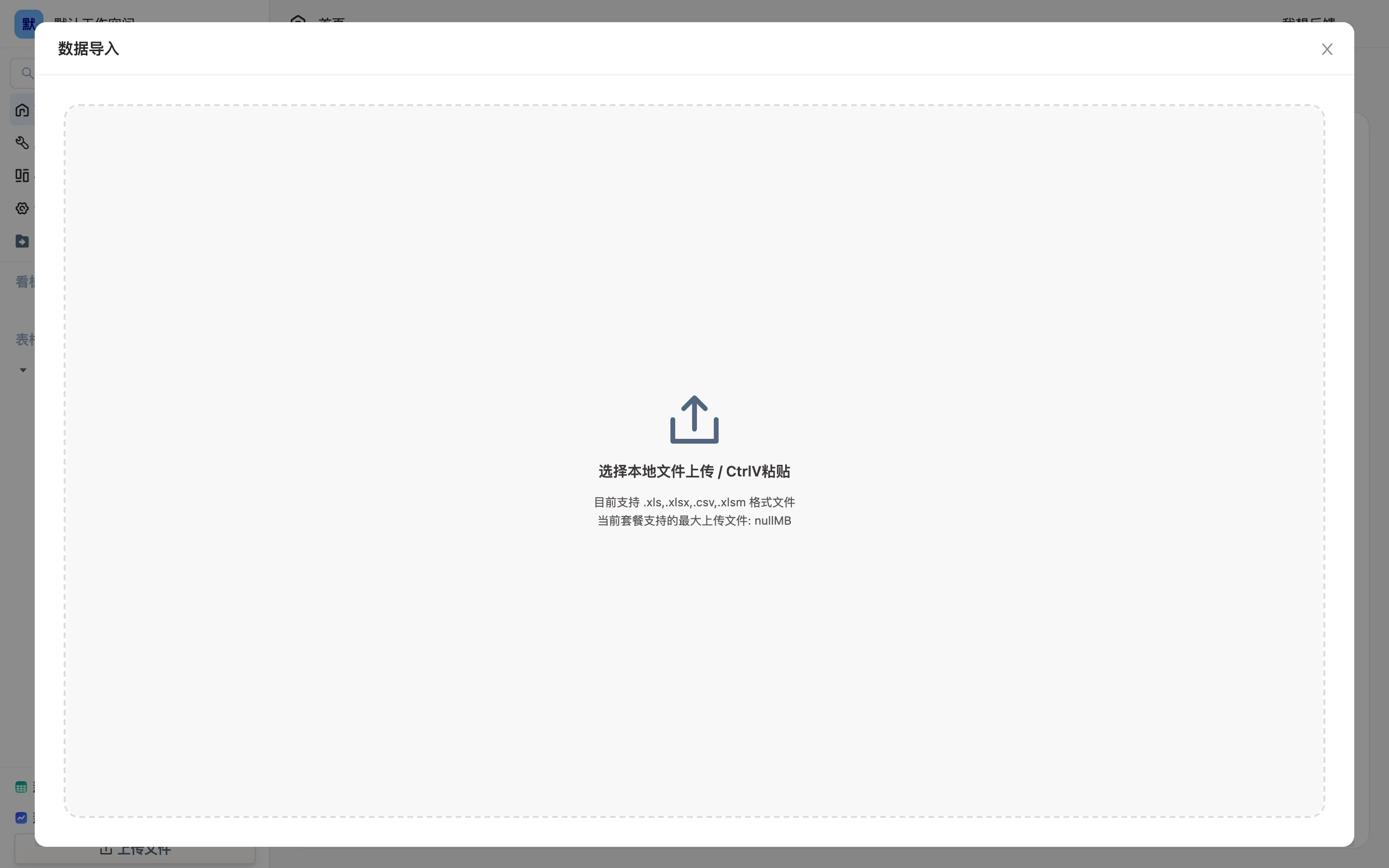
支持 .xlsx .xls .csv .xlsm。也可以在导入窗口里直接 Cmd+V(Windows 上 Ctrl+V)粘贴——从 Excel 或网页表格复制一块区域过来,小数据不值得存成文件。
导入没有行数限制,任何套餐都一样。 几万行的文件放心导。
导入时会发生什么
- 第一行当表头。 如果文件第一行是一个合并的大标题(「2026 年三季度报表」之类),导进来的列名就会变成「2026 年三季度报表、未命名、未命名(1)……」,真正的表头则成了第一行数据。这种文件先在 Excel 里把标题行删掉再导,比导完再修快得多。
- 合并单元格会被拆开。 值落在合并区域的第一列,其余列为空。表格在这里是数据库,不是排版画布。
- 文件里的公式变成值。 想让计算继续发生,导入后在超级表里把它重建成一列公式——好处是以后新增的行也会自动算。
- 一次导入一个工作表。 工作簿里有多个 sheet 时,导入窗口会让你选一个;要另一个就再导一次。
- 表名用文件名。 追加到已有表时表名不变。
导入后,新表出现在左侧栏「表格」下,每列自动分到一个列代码(AB2、AB3……)。列的属性(文本、数字、日期)会按内容猜一遍,猜错了在表头下拉菜单「列属性」里改。
追加导入:下个月的数据怎么进来
真正省事的地方在这里。假设你每月从系统导出一份订单明细:
- 第一个月用「上传文件」建表,做好公式列、视图、看板。
- 第二个月打开这张表,「导入 → 上传文件」,选新文件。
- 列按名字对齐——文件里叫「金额」的列进到表里叫「金额」的列,顺序变了也没关系;文件里有、表里没有的列会被跳过,不会乱猜。
- 新行进来后,所有公式列自动算,汇总表和看板自动更新。
要避免同一批数据重复导入两次,给表设一个「序号列」(工具栏「菜单 → 索引列」):相同序号的行只保留最新一条。这在导入与连接一章里细说。
导入后先检查四件事
- 列属性对不对。 表头前面的小图标就是属性:
T文本、#数字、日历是日期。金额列如果显示成T,后面求和就会不对——改成数字。 - 有没有整列空着。 追加导入时整列为空,几乎都是列名没对上;把表里或文件里的列名改成一致,再导一次。
- 数字有没有变文本。 源文件里带「¥」「,」或者全角数字时会这样。不用改原始列,加一列公式把它清干净,原始列留着对账用。
- 日期有没有变文本。 同样的处理办法:留原始列,派生一列规范的日期。
还有哪些进来的路
- 图片转表格:一张发票、一页扫描件、一张别人发来的报表截图,识别成表。走「工具 → 图片转表格」或表内「导入 → 从图片导入」,需要先配置 AI Key。
- JSON 转表格:接口返回的 JSON 文件直接变表,「导入 → 从 Json 导入」。
- 数据同步:连接 HTTP 接口、MySQL / SQL Server / Oracle / Hana 数据库、Google Sheets / OneDrive 等云盘,按计划自动拉取。表格右上角「数据同步」。免费版可以读入;写回外部是付费能力。
这些都在数据进来:导入与连接一章;写好之前,可以先看帮助中心的怎么连接数据库、API 和 CSV 文件。
下一步
数据进来了,去认一认界面上每个区域是干什么的:界面导览。