视图总览与「+ 图表」
一张表可以有很多种看法,每种看法是一个视图:工作表、Excel、表单、柱状/折线、透视、堆叠、漏斗、仪表盘、信号图、文本、选择器和高级视图。这页讲怎么加、怎么编辑、怎么删,以及各类型一句话选型。
视图是什么
打开一张表,标签栏上「数据关系」右边的第一个标签是表本身,后面每个标签都是这张表的一个视图。视图不复制数据,它只是「用这种方式看这张表」。删掉视图,数据一行不少。
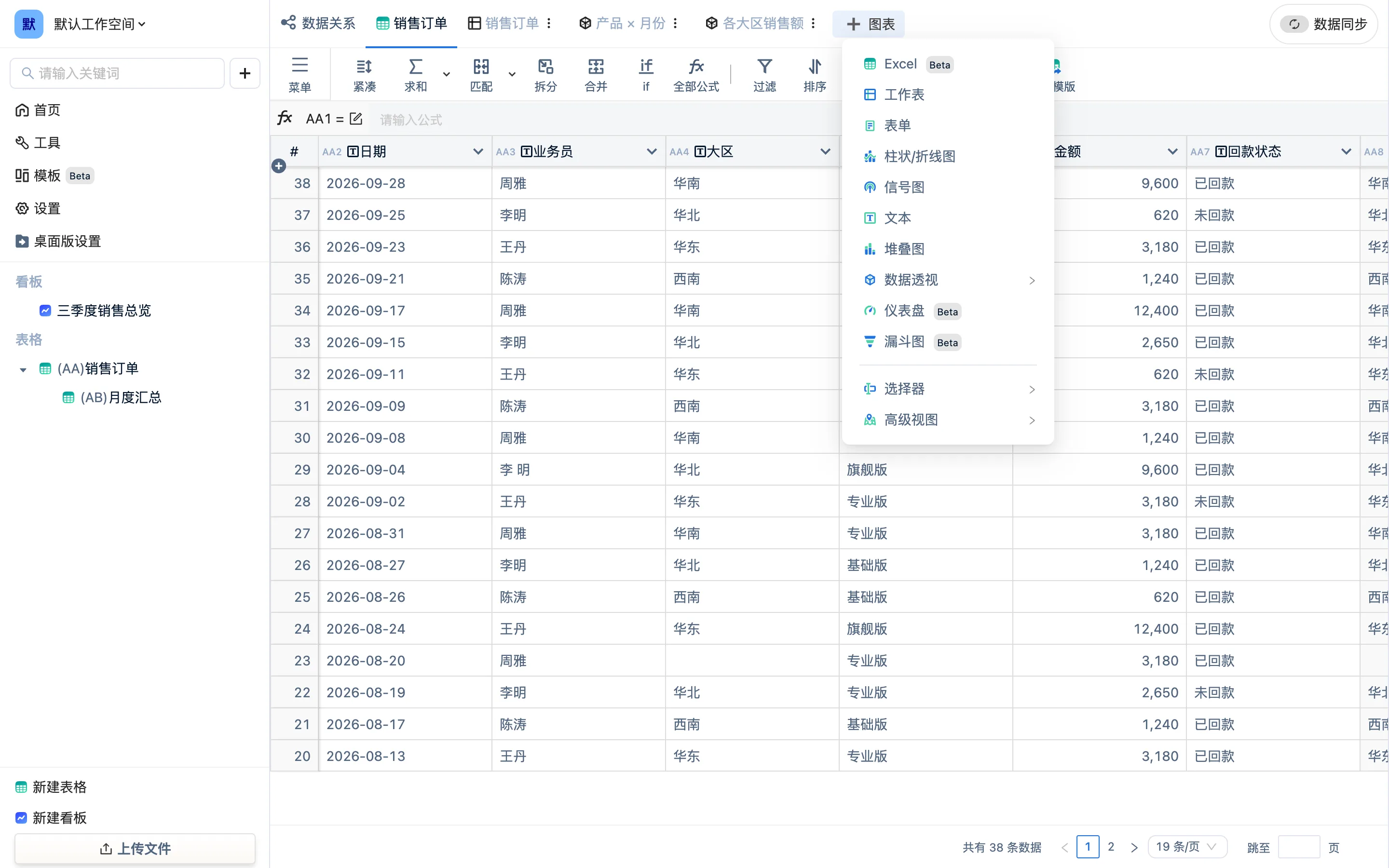
添加、编辑、删除
- 添加:标签栏右侧「+ 图表」,选类型。有子菜单的三项:「数据透视」下是透视报表 / 柱状图 / 折线图 / 饼图;「选择器」下是下拉选择 / 单选框 / 多选框;「高级视图」下是信号地图 / 时序曲线图。
- 编辑:切到那个视图,工具栏「进入编辑模式」,右侧出现配置面板,分「数据 / 样式 / 动作」三个标签;改完「退出编辑模式」。图表类视图的数据配置里可以设标题、数据列、数据量、排序、过滤。
- 重命名 / 删除:视图标签上的「⋮」。
每个视图有自己的过滤和排序,互不影响,详见视图的过滤、排序与嵌入看板。
一句话选型
| 想要 | 用 |
|---|---|
| 换一种列组合、排序、过滤看明细 | 工作表 |
| 在一个类 Excel 的网格里填数据 | Excel 视图(Beta) |
| 一条一条录入 | 表单 |
| 按月 / 按类别比较大小、看趋势 | 柱状 / 折线图 |
| 行列两个维度交叉汇总、看占比 | 数据透视(报表 / 柱状 / 折线 / 饼图) |
| 构成、转化、达成率、单个指标的状态 | 堆叠图 / 漏斗图 / 仪表盘 / 信号图 / 信号地图 / 时序曲线 |
| 一段说明文字、给看板用的筛选控件 | 文本、选择器与高级视图 |
视图与看板
视图可以直接放进看板(看板编辑器右侧「选择支撑数据 → 选择已有图表」),也可以在看板里直接新建图表——那实际上也是给某张表建了一个视图,只是入口在看板。两边看到的是同一份配置。