数据备份:导出与恢复 .tdbk
一个加密文件装下全部表格、工作空间、看板和设置,免费版也能用、没有行数限制。导出、恢复、启动时的自动检测、数据目录在哪、卸载和换机。
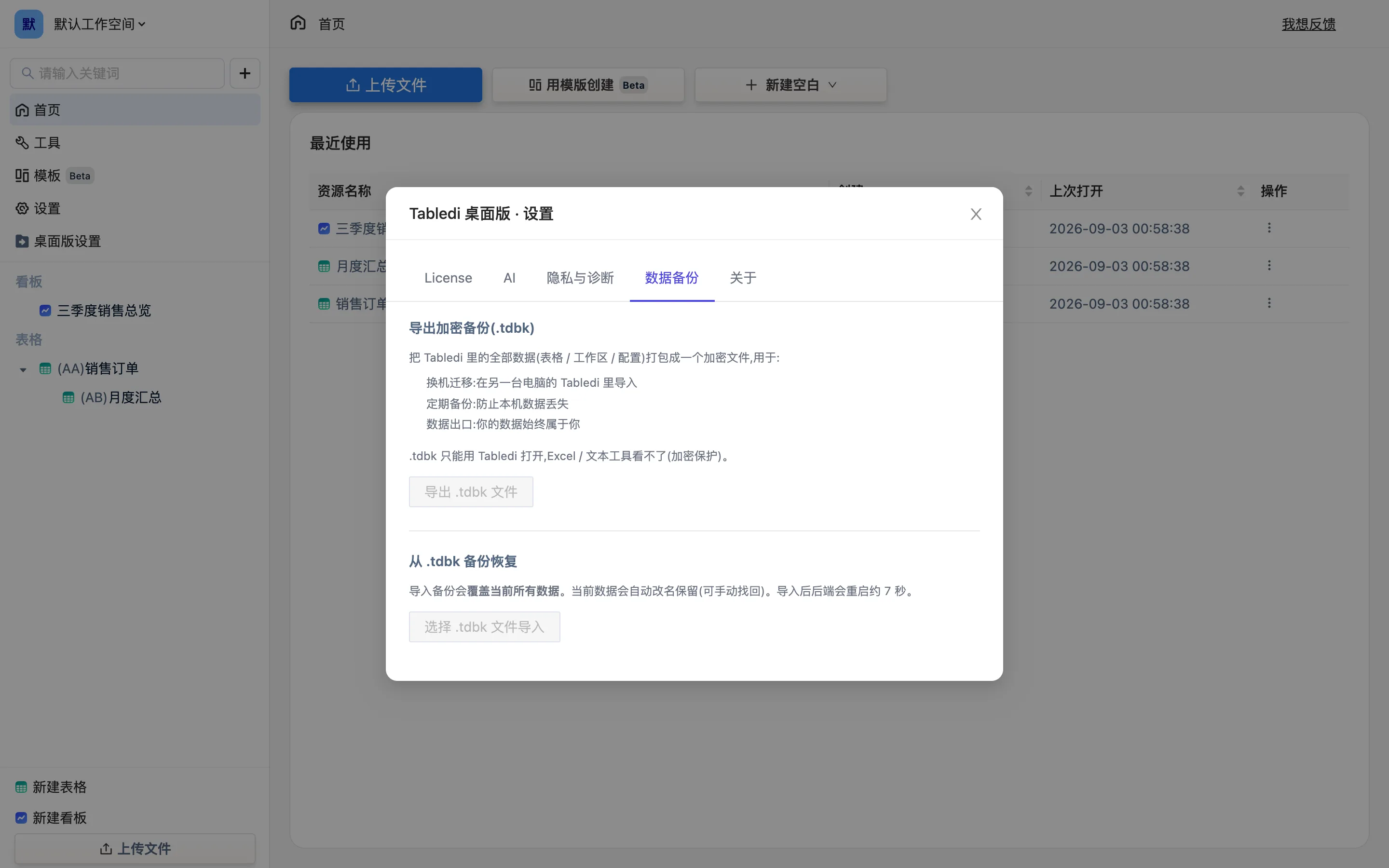
导出
桌面版设置 → 数据备份 → 「导出 .tdbk 文件」,选保存位置。文件里是超级表持有的全部数据:表格、工作空间、看板、视图、公式和应用设置。不含 AI 的 API Key。
三个用它的理由(面板上写的那三条):换机迁移、定期备份、数据出口——你的数据始终属于你。免费版同样可用,没有行数上限。
.tdbk 是加密格式,只能用超级表打开;Excel 和文本编辑器看不了。想要能在别处打开的文件,用表格的导出 Excel / CSV。
恢复(导入)
导入备份会覆盖当前所有数据:导入后应用里是备份的内容,不是原来的。原数据不会被删——它被自动改名保留在同一目录(TableDI.bak-时间戳),可以手工找回。
- 桌面版设置 → 数据备份 → 「选择 .tdbk 文件导入」。
- 确认提示。
- 引擎重启约 7 秒,数据到位。
导入完成的提示里会写明原数据备份到了哪个路径。
启动时自动检测
打开应用时,如果在下载目录等位置发现了 .tdbk 文件(通常是你从云端「迁移到桌面版」刚下载的),会弹出「检测到 Tabledi 数据备份」:导入这份数据 / 以后再说 / 不再提示这个文件。选导入等价于上面的恢复流程。
进入应用后看到「数据还没准备好」页面时,那一页上也有「导入 .tdbk 备份」按钮。
数据在磁盘的位置
- macOS:
~/Library/Application Support/tabledi-desktop/TableDI/ - Windows:
%APPDATA%\tabledi-desktop\TableDI\
这个目录就是全部。Time Machine 或文件同步工具把它包含进去即可。不要在应用运行时手工复制它——正在写入的数据库拷出来可能不完整;要么先退出应用,要么用上面的导出功能。
卸载不删数据
卸载应用后目录仍在,重装后表格自动回来。确实要清空,卸载后手动删除该目录。
换机
旧电脑导出 → 文件拷到新电脑 → 新电脑打开超级表,自动检测提示导入(或手动导入)。License 另行解绑与激活,AI Key 重新填。
建议的节奏
数据只在这一台电脑上,备份是你自己的事。至少:每次做完一批重要工作导一份;换机、重装系统前导一份;把文件放到网盘或另一块盘上。