工作表视图
最朴素也最常用的视图:同一张表,另一组显示列、排序和过滤。给不同的人看不同的列,或者给自己留几个常用的筛选组合。
它和「表本身」的区别
标签栏第一个标签是表本身——所有列、默认排序。工作表视图是它的一个「投影」:你决定显示哪些列、按什么排、过滤掉什么,这些设置只属于这个视图。表本身不受影响,别的视图也不受影响。
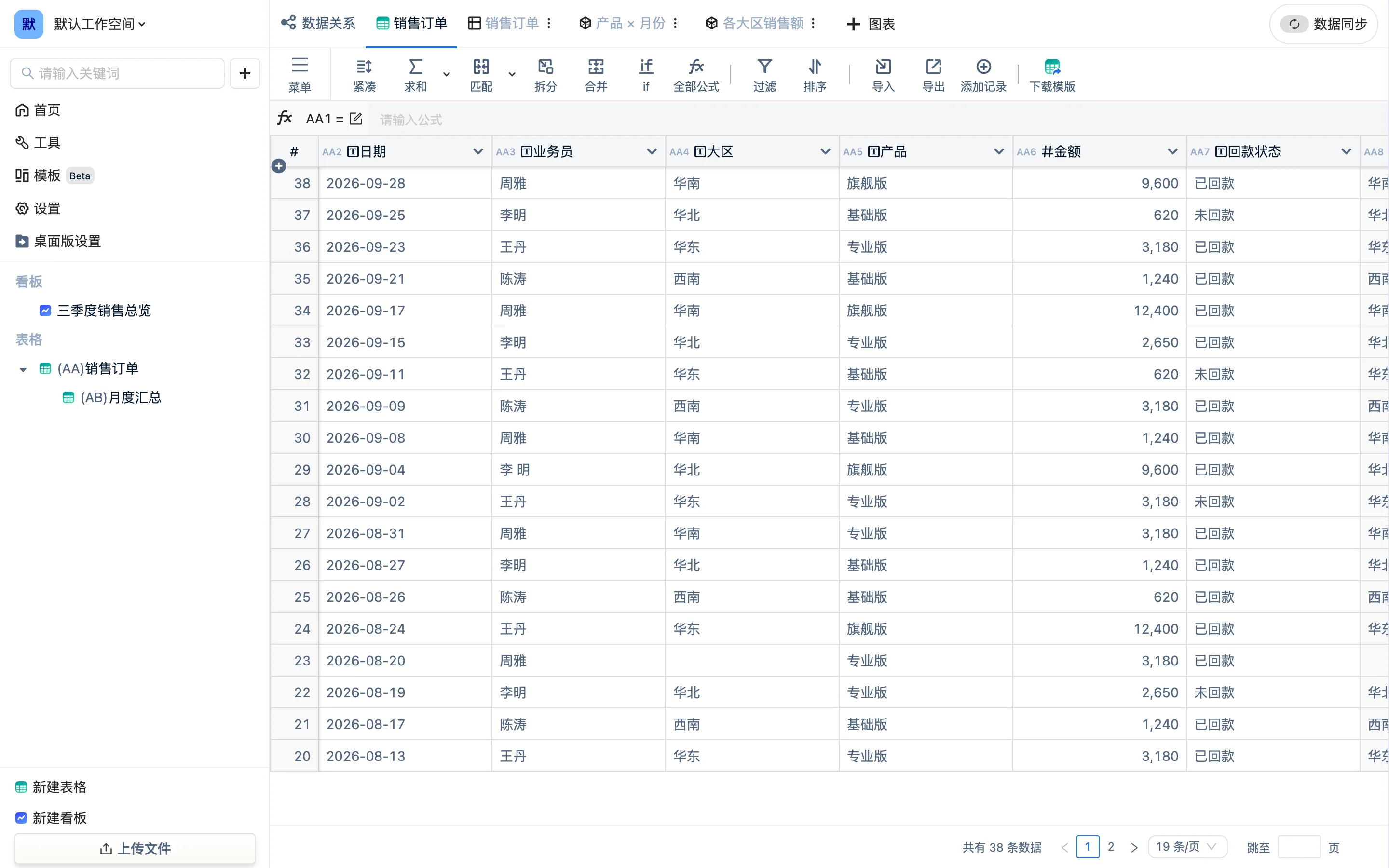
创建与配置
- 「+ 图表 → 工作表」。新视图默认名「表名-工作表」,在标签「⋮」里改名。
- 「进入编辑模式」,右侧面板:
- 数据列:勾选要显示的列;没勾的隐藏,公式照常引用。第一次进来会提示「请选择要展示的数据列」。
- 排序:添加排序,可多列。
- 过滤条件 / 组合过滤:比较符和过滤一页相同,含时间范围快捷项。
- 每页显示数据量、表头 等样式项。
- 「退出编辑模式」。
也可以不进编辑模式,直接用工具栏的「显示列 / 排序 / 过滤」,效果一样。
典型用法
- 给财务的视图:只显示订单号、金额、回款状态,过滤「未回款」,按金额倒序。
- 给自己的视图:「本周新增」——过滤日期 = 本周。每周一打开就是这周的。
- 看板里的明细表:看板里放的「销售订单」就是一个工作表视图,列少一些、行数按页分。
单元格能改吗
能。工作表视图里双击单元格编辑,改的是表本身的数据(视图不复制)。公式列仍然只读。