粘贴导入
从 Excel、网页表格或聊天记录里复制一块,直接粘进「数据导入」窗口。小数据不必存成文件;粘贴的内容和上传文件走同一套预处理和列名对齐。
怎么做
- 在 Excel、WPS、网页表格或任何能选中表格的地方,复制一块区域(含表头那一行)。
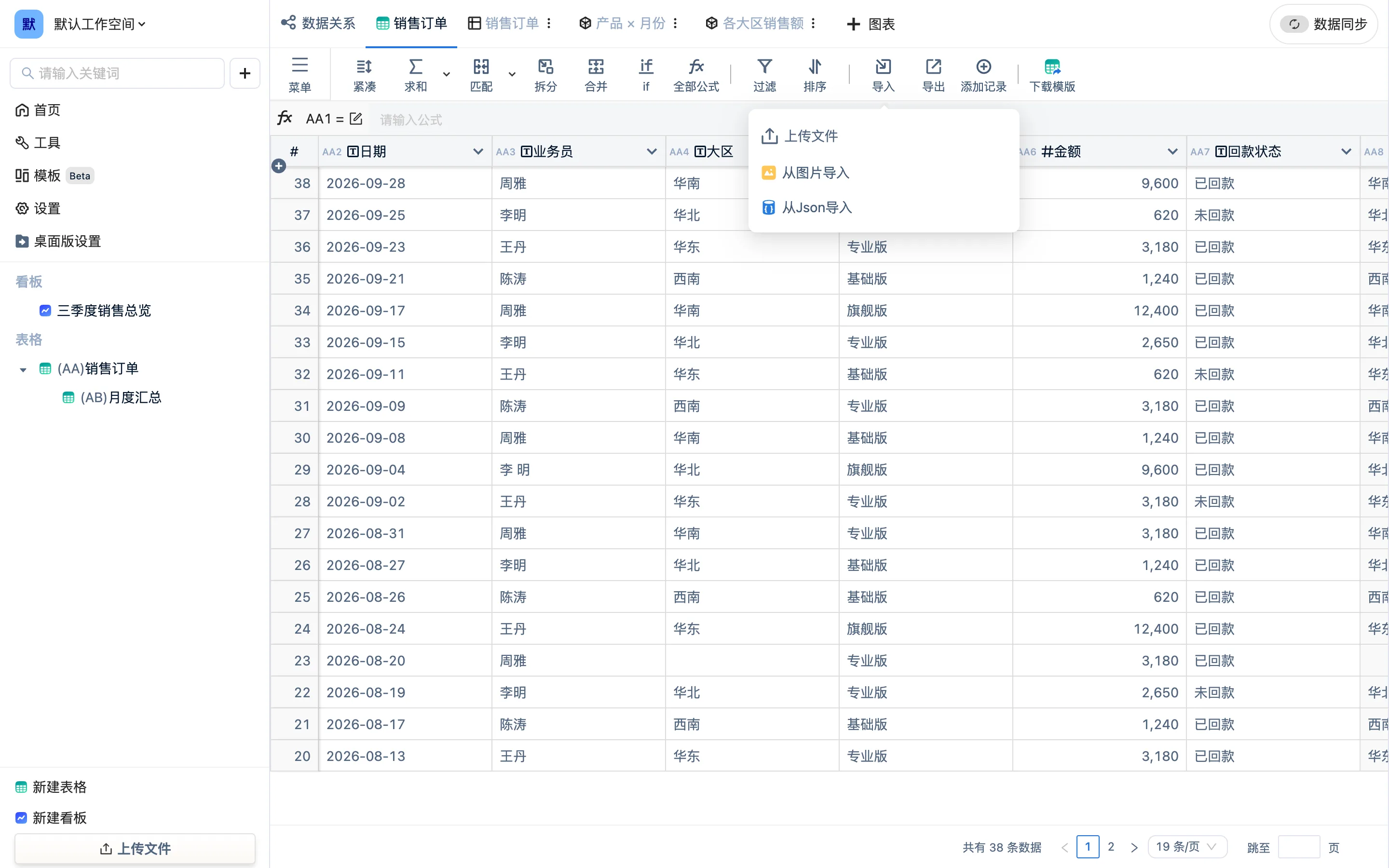
- 打开「数据导入」窗口——首页「上传文件」,或表里的「导入 → 上传文件」。
- 不选文件,直接按 Cmd+V(Windows 上 Ctrl+V)。剪贴板里的表格出现在预览区。
- 之后和上传文件完全一样:可以预处理,选「添加数据」还是「替换数据」,点「完成」。
窗口标题下方那行「选择本地文件上传 / CtrlV粘贴」就是在提示这个用法。
什么时候用粘贴,什么时候用文件
- 几十到几百行、临时要算一下:粘贴。
- 每月固定要导一次、行数多、以后还要重复:存成文件,走上传。文件名会成为表名,也更容易回头核对。
- 网页上的表格(后台报表、电商订单页):粘贴往往是唯一的办法,因为网页不一定给你导出按钮。
注意
- 复制时把表头一起带上。第一行会被当作表头;没带表头,第一行数据就会变成列名。
- 粘贴进来的全是文本,数字和日期靠导入时自动判断。判断错了,到表头下拉菜单「列属性」改。
- 提示「读取剪切板信息失败,请重试」时,回到来源重新复制一次;有些应用复制的是图片而不是文本,那就用图片转表格。