手工录入:添加记录、表单与导入模板
不是所有数据都来自文件。一条一条录入用「添加记录」或表单视图;让别人按你的列填数据,用「下载模版」发一份只有表头的 Excel 出去。
添加记录
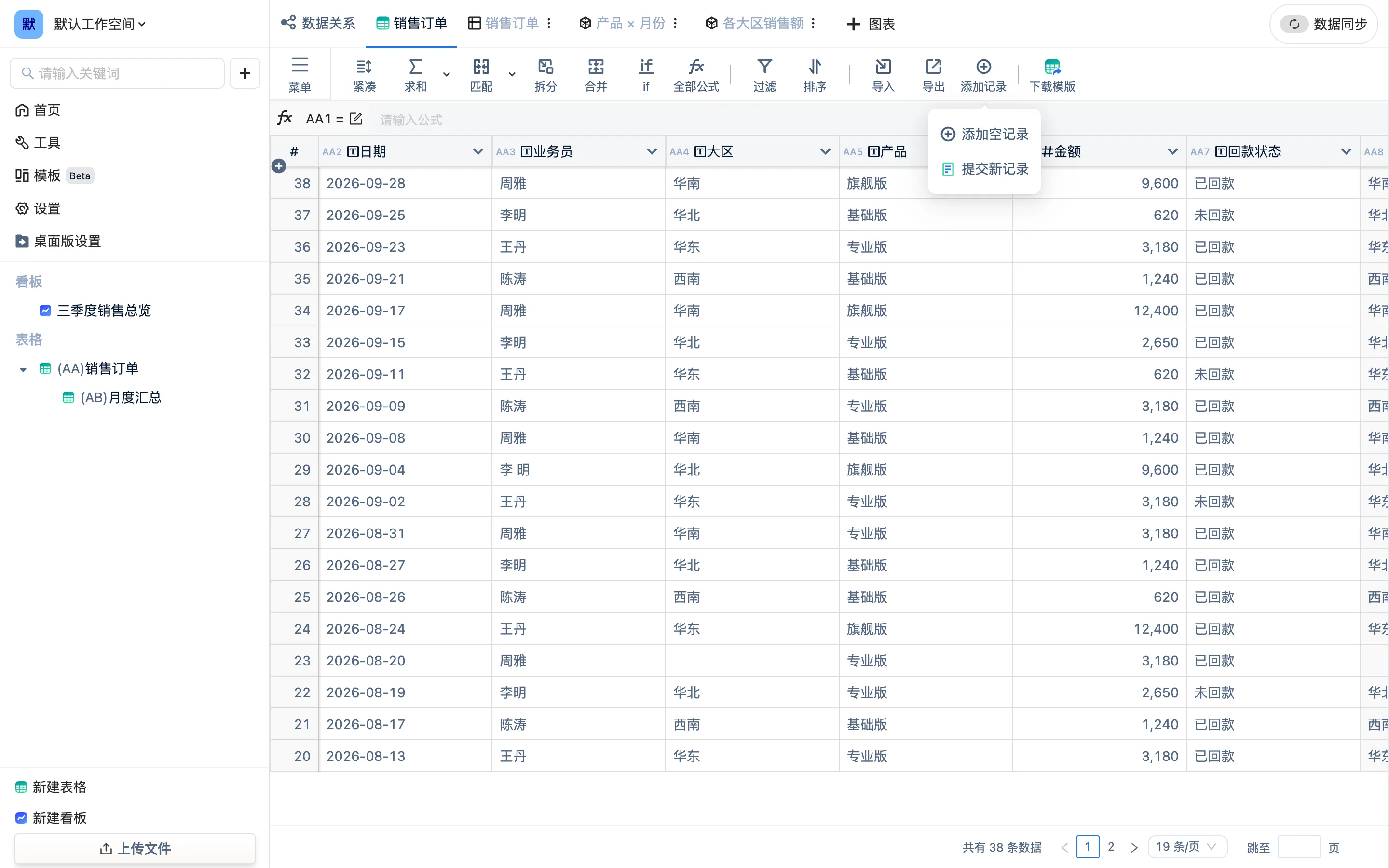
表格工具栏的「添加记录」有三种:
| 选项 | 做什么 |
|---|---|
| 添加空记录 | 在表顶部插入一行空行,直接在单元格里填 |
| AI生成新记录 | 描述一句话,让 AI 按现有列的样子补一行(需要 AI Key) |
| 提交新记录 | 弹出一个按列生成的表单,填完提交 |
新记录总是出现在最上面——表里最新的在第一行。公式列不用填,提交后自动算。
直接在单元格里改:双击进入编辑,回车确认。公式列是只读的,改不了。右键一行可以「删除当前行」「过滤当前行」;选中多行可以「删除选中行」。
表单视图
要长期、反复地录入,给表加一个表单视图:标签栏「+ 图表 → 表单」。表单按列生成输入项,可以标记「必选」,提交后显示「提交结果」和「反馈数据」。
表单视图也可以放进看板,配合看板的「插入数据」动作做成一个小小的录入页面。团队版还能把表单发布成公开链接,让没有账号的人填——见团队版 · 分享与发布。
下载模版:让别人按你的列填
工具栏「下载模版」会下载一份只有表头的空 Excel。把它发给同事或客户,让他们按这些列填好发回来,你再「导入 → 上传文件 → 添加数据」——列名完全一致,导入时一列都不会对错。
这比把整张表发出去再收回来安全:对方看不到已有数据,你也不用担心他们改了列名。
列属性决定能填什么
「列属性」在表头下拉菜单里:
- 单选:预设选项下拉,可以给每个选项配颜色。录入时只能从选项里挑,省得同一个状态写出三种写法。
- 复选框:是 / 否。
- 日期:弹日历选,不会出现「2026.9.3」「9/3」混用。
- 数字 / 百分比:只接受数字,可设小数位和千分位。
- 附件:上传文件挂在这一行。
- 二维码:把这一格的内容显示成二维码,可以下载单元格或整行的二维码——贴在货架、设备上,扫码就能对上记录。
先把属性设好,再让人填,数据进来就是干净的。