JSON 转表格
接口返回的 JSON 文件直接变成表:对象数组的键成为列,每个对象一行。适合手上已经有一份 API 结果、又不想配置连接的情况。
两个入口
- 工具 → Json 转表格(卡片标签是「Json」「转表格」):生成新表。
- 表格里「导入 → 从Json导入」:追加到当前表。
两个入口的差别只在结果落到哪里:前者建一张新表,后者往当前这张表里追加行。列的匹配规则和 Excel 导入一样——按列名对齐,对不上的键会成为新列,已有列里没被这份 JSON 覆盖到的行保持原样。
三步
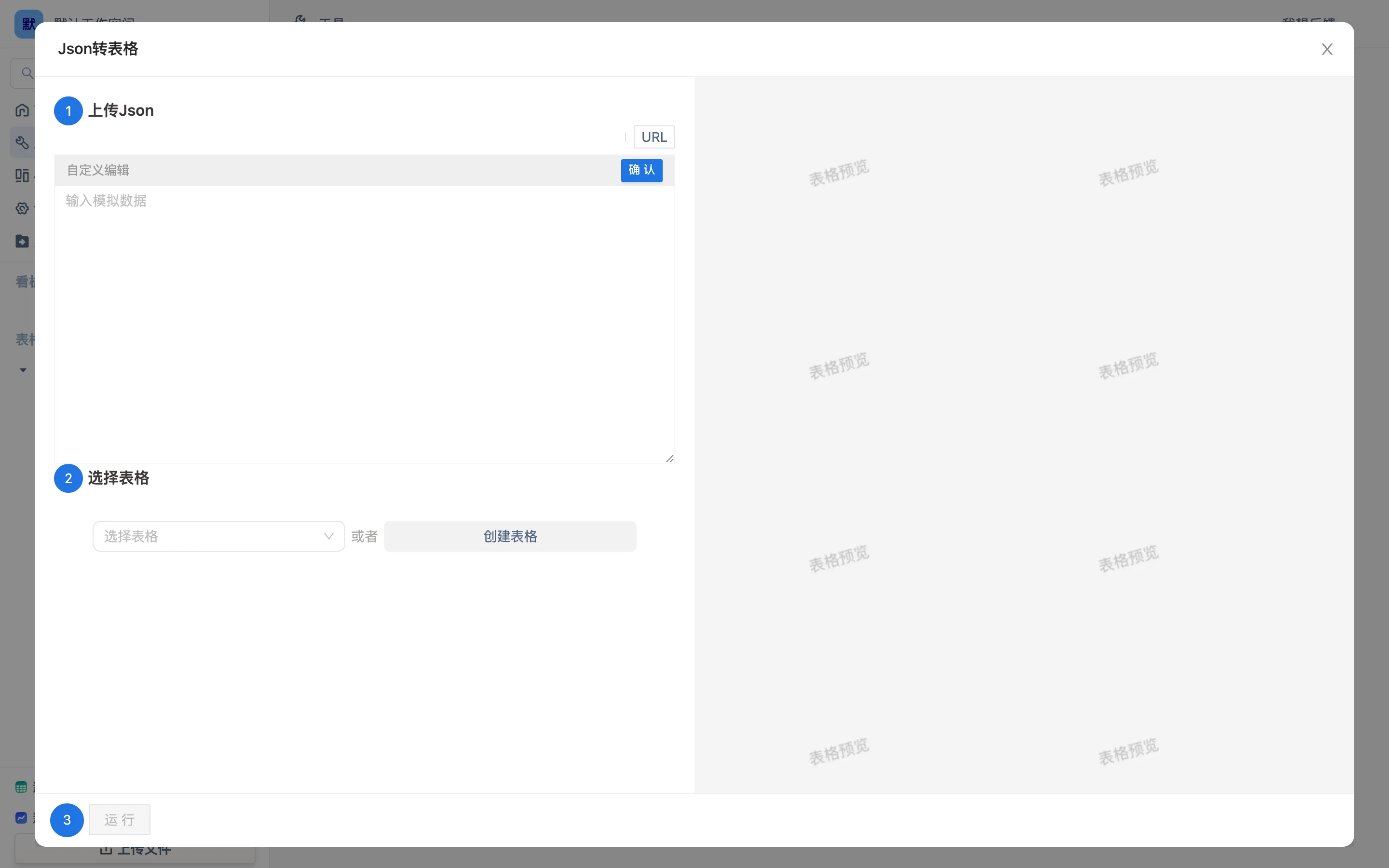
向导上写着三步,标题就是这三个字:
- 上传Json:选一个
.json文件。文件是 UTF-8 编码的普通文本,大小没有额外限制。 - 选择表格:新建一张,或者指定一张已有的表。
- OK:进入预览。预览这一步和上传 Excel / CSV 完全一样——可以改列名、删列、改列属性,确认无误再完成。
导入完成后这张表就是一张普通的表:可以加公式列、做视图、进看板,也可以下次再导一份新的 JSON 追加进来。
JSON 长什么样才好用
最理想的是「对象数组」:
[
  { "订单号": "A001", "客户": "华东贸易", "金额": 3180 },
  { "订单号": "A002", "客户": "北方物流", "金额": 620 }
]
每个对象一行,键名成为列名。
- 嵌套一层的对象会被摊平成「父键.子键」这样的列。
- 更深的嵌套和数组里套数组,先在来源处把你要的那一层取出来再导,比导进来再拆容易。
- 如果这份 JSON 是某个接口定期返回的,别每次手工下载——用数据同步连上那个接口,它会按计划自己拉,还能用 JSONPath 只取你要的字段。