桌面版设置总览
「桌面版设置」是桌面版独有的面板:License、AI、隐私与诊断、数据备份、关于五个标签。三个打开方式,以及它和侧栏「设置」的区别。
怎么打开
四个入口通向同一个面板:
- 左侧栏「设置」下方的「桌面版设置」
- 快捷键 Cmd+,(macOS)/ Ctrl+,(Windows)
- 左上角工作空间头像 → 抽屉底部的「桌面版设置」——macOS 0.0.9 里没有这一条,那个抽屉到「语言 / 退出登录」就结束了(入口挂在一个从不渲染的组件上,下一个版本已修)。另外三个入口现在就能用
- 左下角的 License 角标:免费版是「✦ 升级解锁 Pro」,点它弹升级窗口(里面有「输入 License Key 激活 →」);已激活时变成「✓ Pro 已激活」,点它直接进 License 标签
说明
侧栏里那个「设置」是工作空间设置(改空间名、管成员),不是应用设置。备份、授权、AI Key 都在「桌面版设置」。
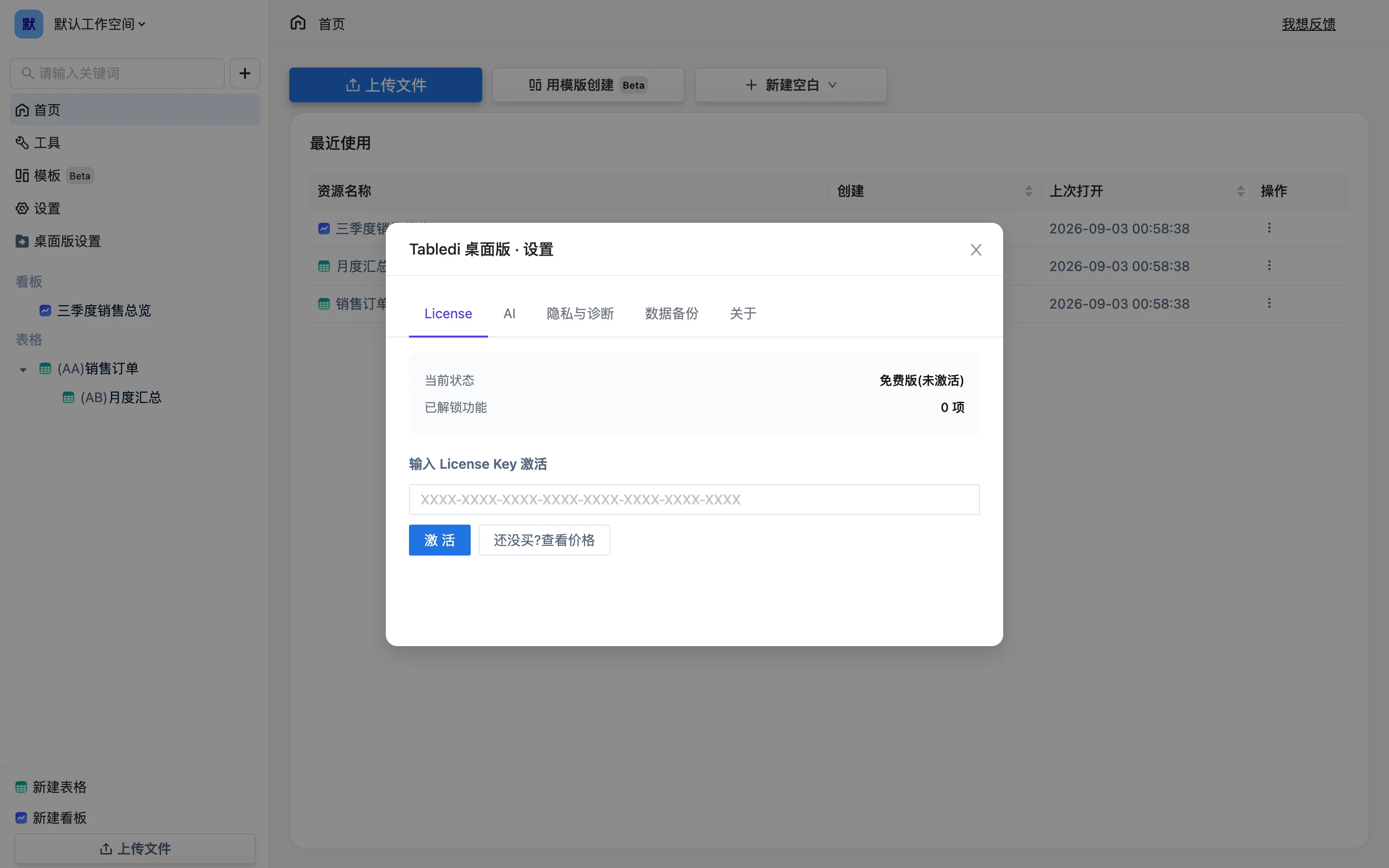
五个标签
| 标签 | 里面有什么 | 详细 |
|---|---|---|
| License | 当前状态、绑定邮箱、订阅、到期、已解锁功能;输入 Key 激活;你的 Key;解绑当前设备 | License |
| AI | 你自己的 API Key、接口地址、模型;保存 / 删除 Key | 配置 API Key |
| 隐私与诊断 | 匿名错误上报开关 | 隐私与诊断 |
| 数据备份 | 导出 .tdbk;从 .tdbk 恢复 |
数据备份 |
| 关于 | 当前版本、最后检查时间、检查更新、下载新版本 | 关于与检查更新 |
面板标题是「Tabledi 桌面版 · 设置」——应用本体叫 Tabledi。
只在桌面版里有
这些设置依赖桌面应用的本机能力(读写本地文件、管理授权、重启引擎)。在浏览器里打开团队版时看不到它们,对应功能由团队版的账号和服务端提供。
还有两处「设置」
- 语言:左上角工作空间头像 → 抽屉底部「语言」,见语言。
- 工作空间设置:侧栏「设置」,空间名称;「成员」标签页用于团队版。