界面导览:每个区域是干什么的
左侧栏、首页、工具、模板、设置、桌面版设置,以及表格编辑器和看板编辑器的每一块。看完这页,后面章节里提到的任何按钮你都能在屏幕上找到。
整体布局
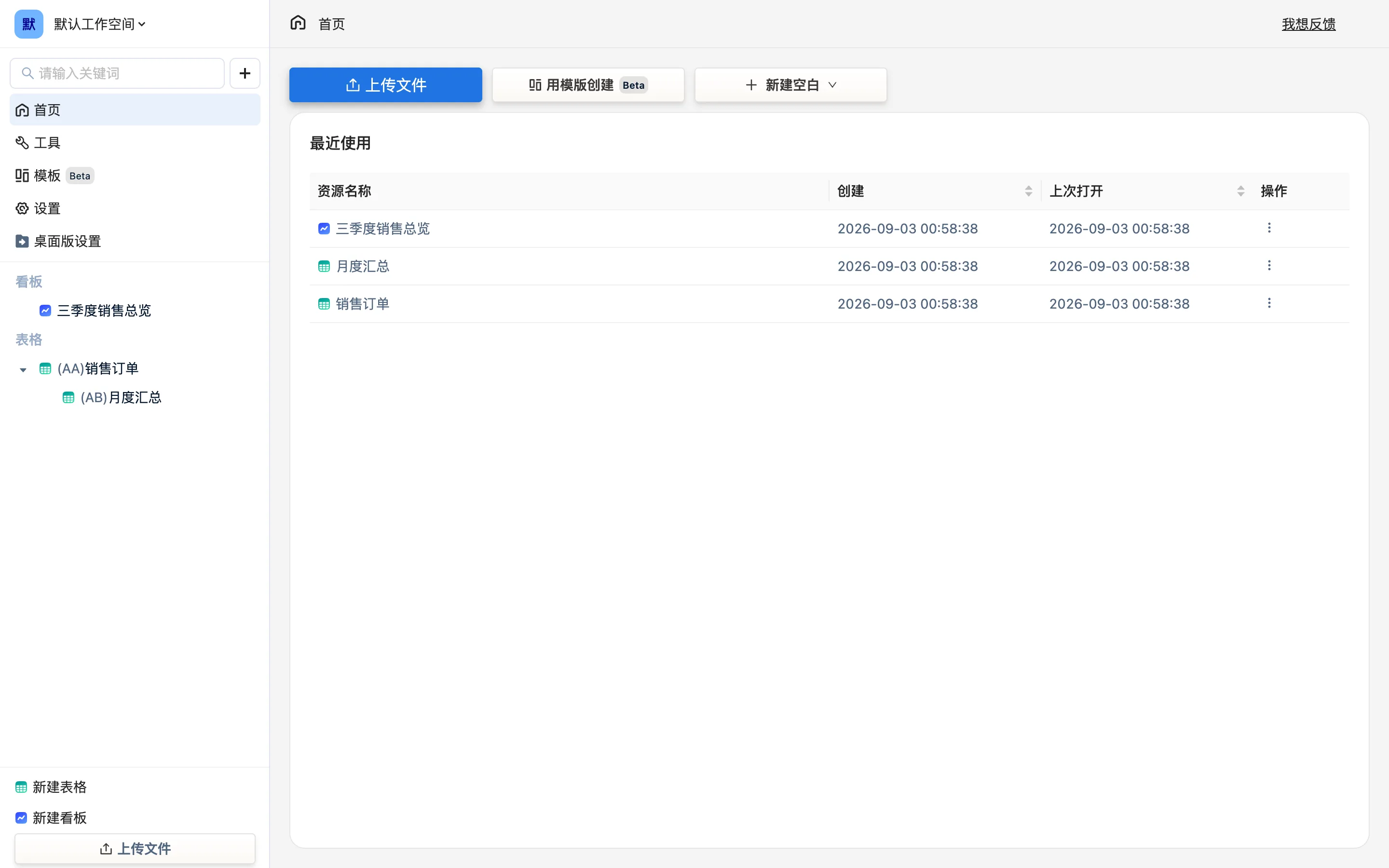
窗口分左右两块:左边是侧栏(导航 + 你的表格和看板清单),右边是工作区(首页、工具、模板、设置,或者某张表 / 某个看板的编辑器)。
左侧栏
从上到下:
| 区域 | 作用 |
|---|---|
| 工作空间名(顶部,带下拉箭头) | 切换 / 添加工作空间,切换界面语言。工作空间是数据的最外层容器,表和看板都在某个工作空间里;多数个人用户只用一个 |
| 搜索框 | 按名字找表或看板 |
| 首页 / 工具 / 模板 / 设置 | 四个固定页面,见下文 |
| 桌面版设置 | 桌面版独有:授权、AI Key、数据备份、隐私、关于。快捷键 Cmd+,(macOS)/ Ctrl+,(Windows) |
| 看板 | 这个工作空间里全部看板 |
| 表格 | 全部表格,树形排列:缩进的表是从上一级表算出来的(引用关系) |
| 新建表格 / 新建看板 / 上传文件 | 三个最常用的创建动作 |
侧栏里的「设置」是工作空间设置(改空间名、管成员),不是应用设置。备份、授权、AI Key 都在它下面的「桌面版设置」里。两个入口名字相近,是最常走错的地方。
首页
三个入口按钮:「上传文件」(从 Excel / CSV 建表)、「用模版创建」(内置样例或本地模板文件,带 Beta 标)、「新建空白」(空表或空看板)。下方「最近使用」是一张四列表(资源名称 / 创建 / 上次打开 / 操作),鼠标移到某一行,「操作」列出现「⋮」,点开是「重命名」和「删除」。
产品里这个按钮写作「用模版创建」(木字旁),侧栏那一项才是「模板」。本手册按屏幕上的字照抄,不做统一。
工具
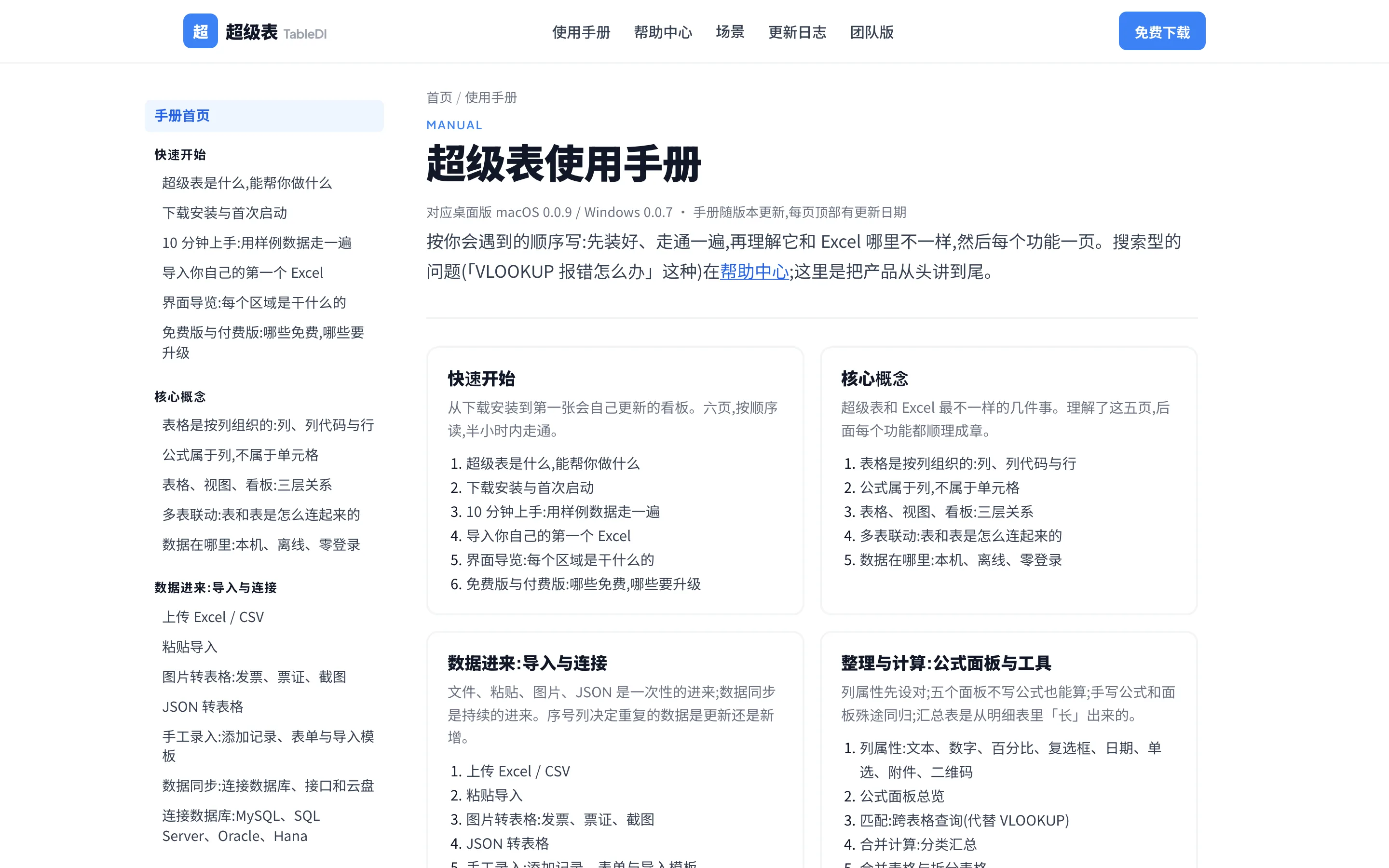
顶部四个页签:「全部」「AI工具」「Excel常用」「其他转表格」。每张卡片是一个独立的向导,不用先打开某张表:
- 问一问AI:AI处理Excel、AI汇总表格、AI匹配多个表格、AI拆分表格(付费)
- Vlookup:多表格匹配、按列合并多表格——从另一个表格中快速查找目标数据
- 合并计算:分类汇总,求和 / 计数 / 最小值 / 最大值 / 平均值 / 更多汇总方式
- 合并重复项数据:去除重复项数据、标记重复行
- 合并表格:按行合并多表格、合并多个工作簿
- 单表拆多表:把原始表拆分成多张小表
- 去重:计算重复数据值、提取唯一数据、标记重复行
- 日期、时间:提取年-月、提取周、季度
- 图片:图片转表格、票证转表格(识别发票、车票、身份证、银行卡、车牌等,付费)
- Json 转表格
- 跨表格查询:跨表格 Sumif 查询、跨表格 Countif 查询
页面右上角还有一个「需要新工具?」的入口。
工具跑完的结果都是普通的表或公式列,以后在表里可以继续改。
模板
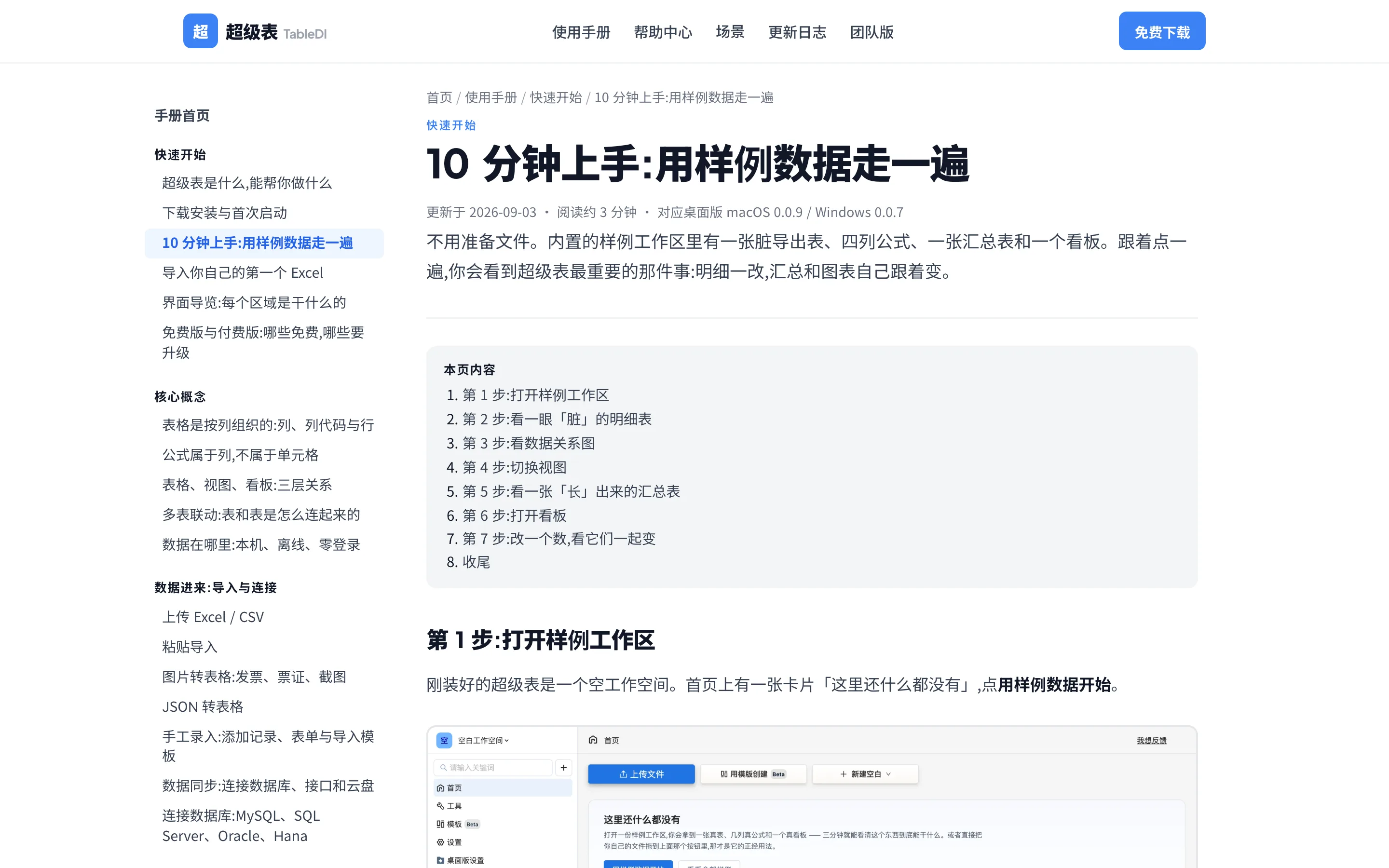
内置三份样例(销售、费用、库存),每份是一组表 + 公式 + 看板;还可以「使用本地模版文件」导入 .json 模板——官网场景页提供的六份场景模板就是这么用的。模板是叠加进当前工作空间的,不会动你已有的表。
设置
工作空间设置:空间名称;「成员」标签页在团队版里管理成员和角色,个人版用不到。
表格编辑器
点侧栏里任何一张表,进入编辑器。从上到下四层:
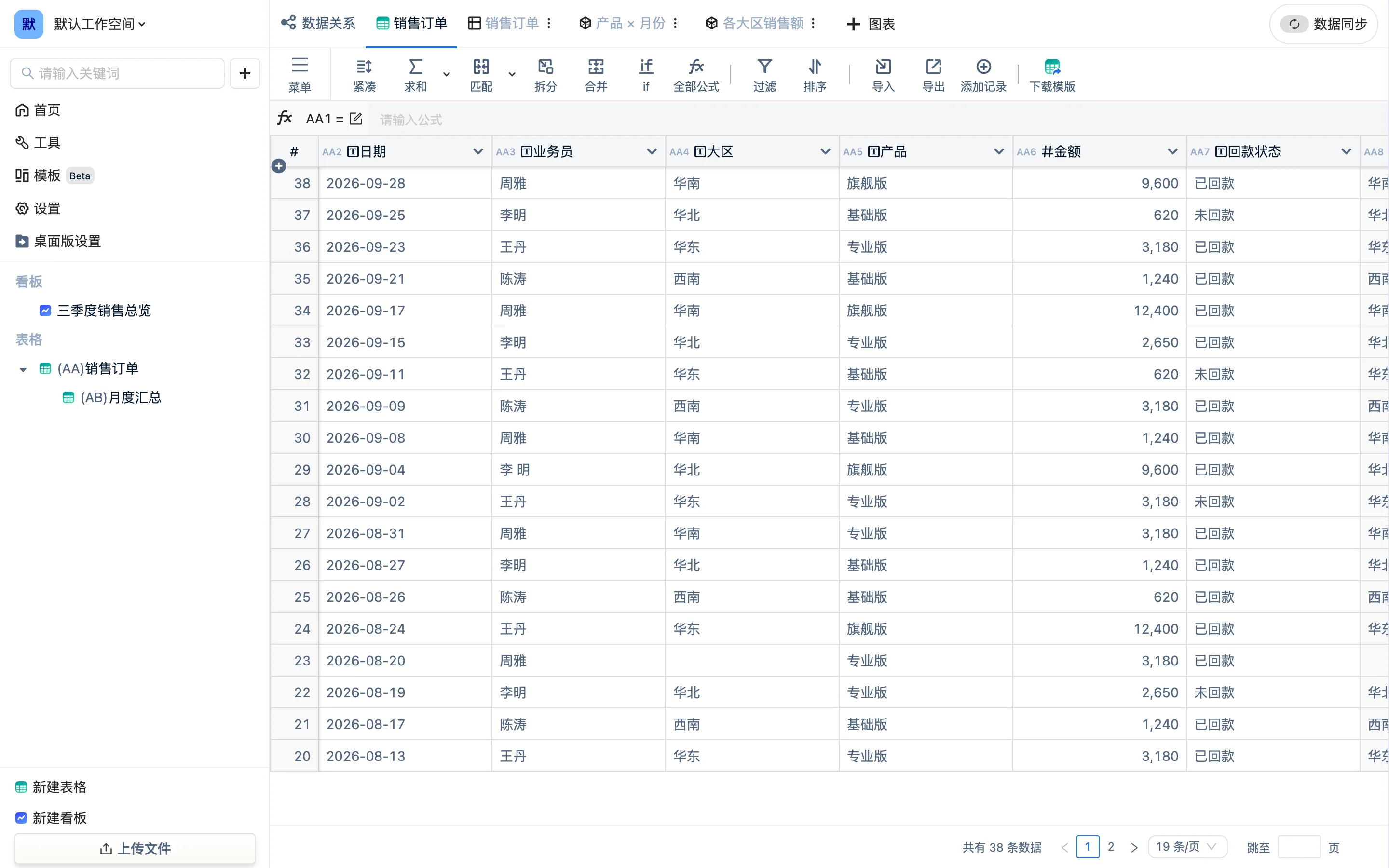
1. 视图标签栏(最上一行) 「数据关系」→ 这张表的各个视图(第一个总是表本身)→「+ 图表」(加视图)。最右边是「数据同步」(连接外部数据源)。
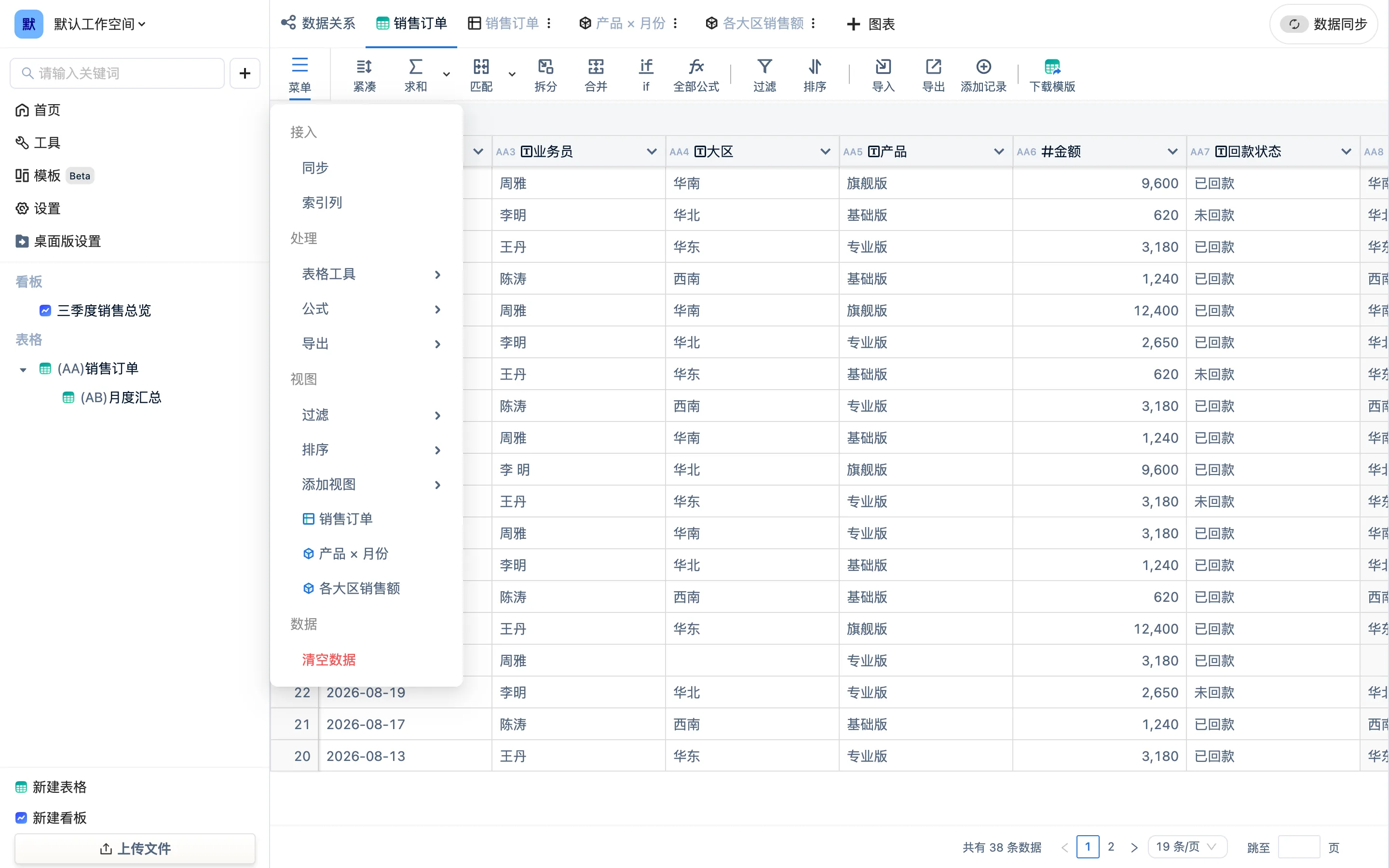
2. 工具栏
| 按钮 | 作用 |
|---|---|
| 菜单 | 这张表的全部操作:接入(导入数据)、同步、索引列(序号列)、表格工具(拆分表格 / 合并计算 / 合并数据)、公式、导出、过滤、排序、添加视图、清空数据 |
| 紧凑 | 行高切换 |
| 求和 / 匹配 / 拆分 / 合并 / if | 五个公式面板,四步点选,生成公式列或新表。这是不想手写公式时的主入口 |
| 全部公式 | 按文本类 / 时间类 / 关系类 / 计算类浏览全部函数 |
| 过滤 / 排序 | 只影响当前视图的显示,不改数据 |
| 导入 | 上传文件 / 从图片导入 / 从Json导入(追加到当前表) |
| 导出 | 导出EXCEL / 导出CSV / 数据API / 导出模版 |
| 添加记录 | 添加空记录,或用表单提交一条 |
| 下载模版 | 下载一份只有表头的空 Excel,按它的列名填好再导入就不会对不上 |
3. 公式栏
显示当前选中列的代码和公式,如 AA8 = UPPER(TRIM(AA4))。点表头选列,在这里直接改公式;支持列代码高亮和自动补全。
4. 表头与数据区
表头三段:列代码(AA2)、属性图标(T 文本、# 数字、日历日期、fx 公式)、列名。点表头右侧的下拉箭头:处理本列数据、编辑公式、列属性、过滤、排序、添加列、删除列。数据区双击单元格编辑;最新的行在最上面。底部是分页和总行数。
看板
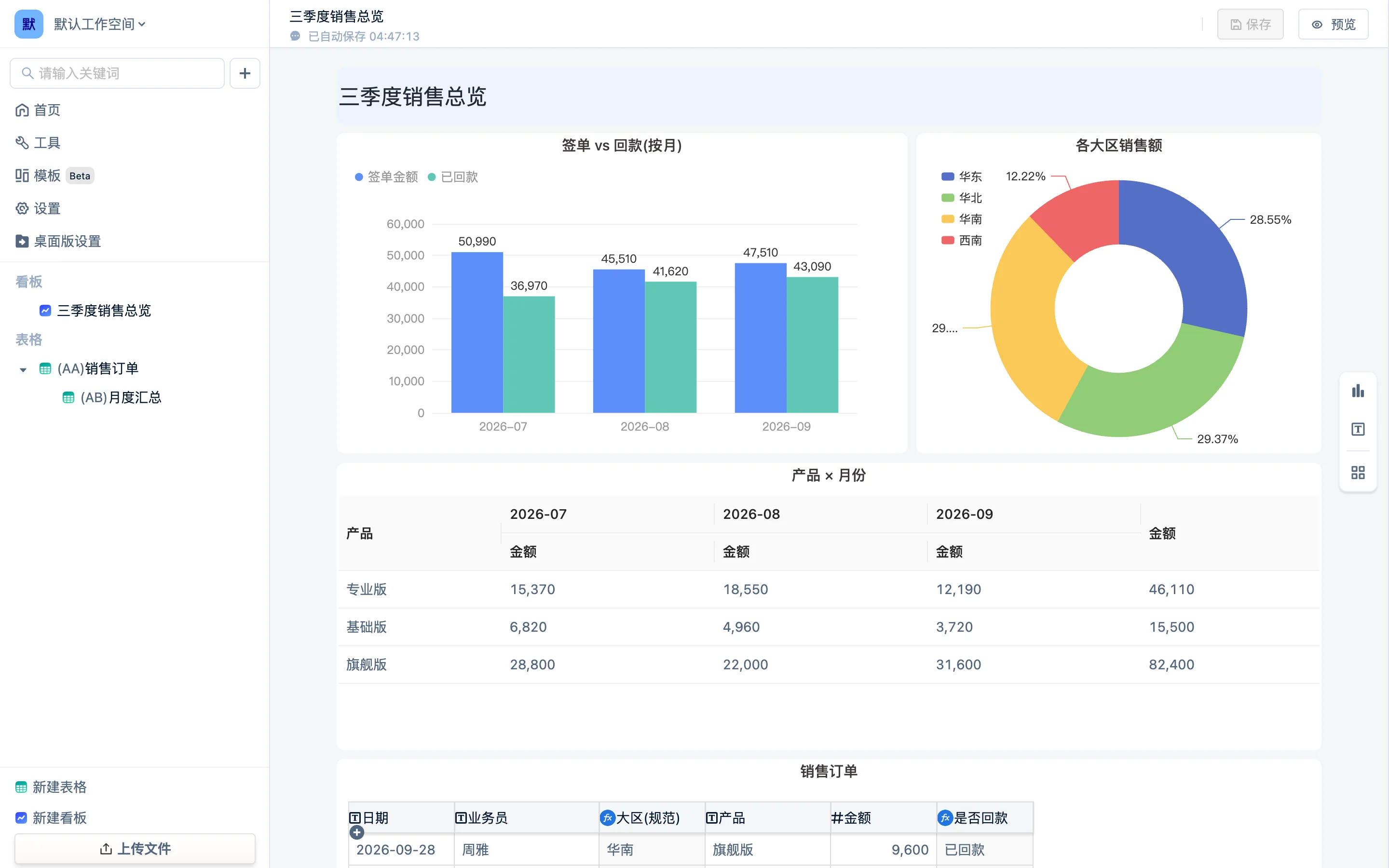
看板有两种模式。查看模式只看,右上角有「分享」和「编辑」;编辑模式可以拖动、缩放每个组件,右侧三个按钮分别是添加图表(工作表、柱状/折线、透视、信号图、时序曲线、下拉/单选/多选、仪表盘、漏斗、堆叠)、添加非数据组件(文本、嵌入网页、文本输入、时间选择)、选择支撑数据。改动自动保存。
问一问AI
工具页的「问一问AI」打开一个对话页面(「今天想做什么?」)——描述你想对比或生成的东西,AI 直接产出一张表。需要先在桌面版设置里配置自己的 API Key,见 AI 一章。
桌面版设置
按 Cmd+, / Ctrl+,,五个标签页:
- License:当前状态、输入 Key 激活、解绑当前设备
- AI:你自己的 API Key、接口地址、模型
- 隐私与诊断:匿名错误上报开关
- 数据备份:导出 / 导入
.tdbk - 关于:版本号、检查更新
详见桌面版设置与授权一章。
下一步
免费版与付费版——一页看清哪些不要钱、哪些要,以及碰到付费墙时会发生什么。