预览、分享、发布与访问统计
查看模式与编辑模式的切换;「分享」里的公开看板、邀请成员、公开表单,以及各自的权限开关、二维码和重置公开链接;发布后的访问量统计。分享链接需要云端,这是团队版的能力。
查看与编辑
- 从侧栏打开看板进入查看模式:只看不改,标题右边并排两个按钮——「分享」和「编辑」。
- 「编辑」进入编辑器,「预览」切回查看,「保存」手动保存(平时自动保存)。
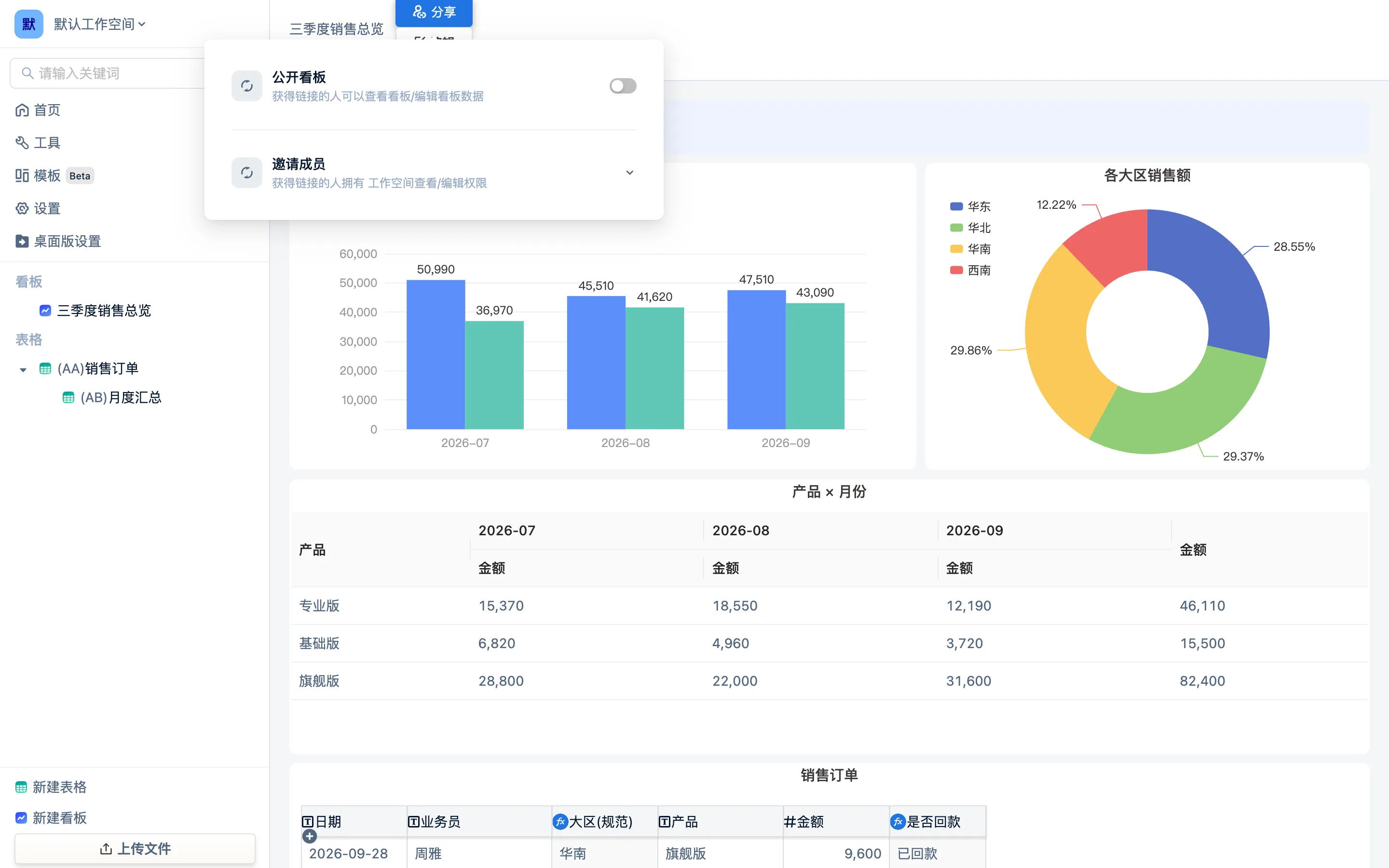
分享
查看模式右上角点「分享」:
| 方式 | 谁能打开 | 权限 |
|---|---|---|
| 公开看板 | 获得链接的任何人,不需要账号 | 可以查看看板;可选开关:数据可编辑、数据可下载、数据可删除 |
| 邀请成员 | 获得链接的人加入工作空间 | 工作空间的查看 / 编辑权限,可选角色 |
| 公开表单 | 获得链接的任何人 | 只能提交数据(表单组件) |
每种都能复制链接、显示二维码(邀请那一栏叫「二维码邀请」,手机扫码看)。收回分享靠重置:公开看板是「重置公开链接」,邀请是「重置邀请链接」——面板上写着「重置后生成新的邀请链接,原链接邀请功能将会失效!」。
说明
分享出去的链接要有一个别人能访问的服务器。桌面版的数据引擎只在你的电脑上,生成的链接指向本机,别人打不开。所以「分享 / 发布」是团队版的能力;桌面版想把看板给别人看,用组件的「下载图片」,或者把 .tdbk 备份给对方在他的超级表里导入。
访问统计
已发布的看板有「访问量」:「过去30天总访问量」、按天的「日访问量」、「唯一用户访问量」。未发布显示「看板未发布」,发布后没人看过显示「暂无浏览」。用来判断一块看板到底有没有人看。
公开看板的「数据可编辑」
打开后,看链接的人可以在看板里的工作表组件上改单元格、提交表单——适合让一线同事直接在看板上更新状态。风险是任何拿到链接的人都能改,重要数据配合邀请成员和角色权限来做,而不是公开链接。