过滤、排序与显示列
只改显示、不改数据的三件事。过滤条件的全部比较符、时间范围的快捷选项、组合过滤的和/或、多列排序、隐藏不需要的列,以及「过滤当前行」这个小快捷。
它们改的是视图,不是表
工具栏的「过滤」「排序」和视图的「显示列」都只影响当前视图怎么显示。数据一行不少、一列不丢;换一个视图,设置是各自的。想要「真的只剩一部分行」,用拆分表格。
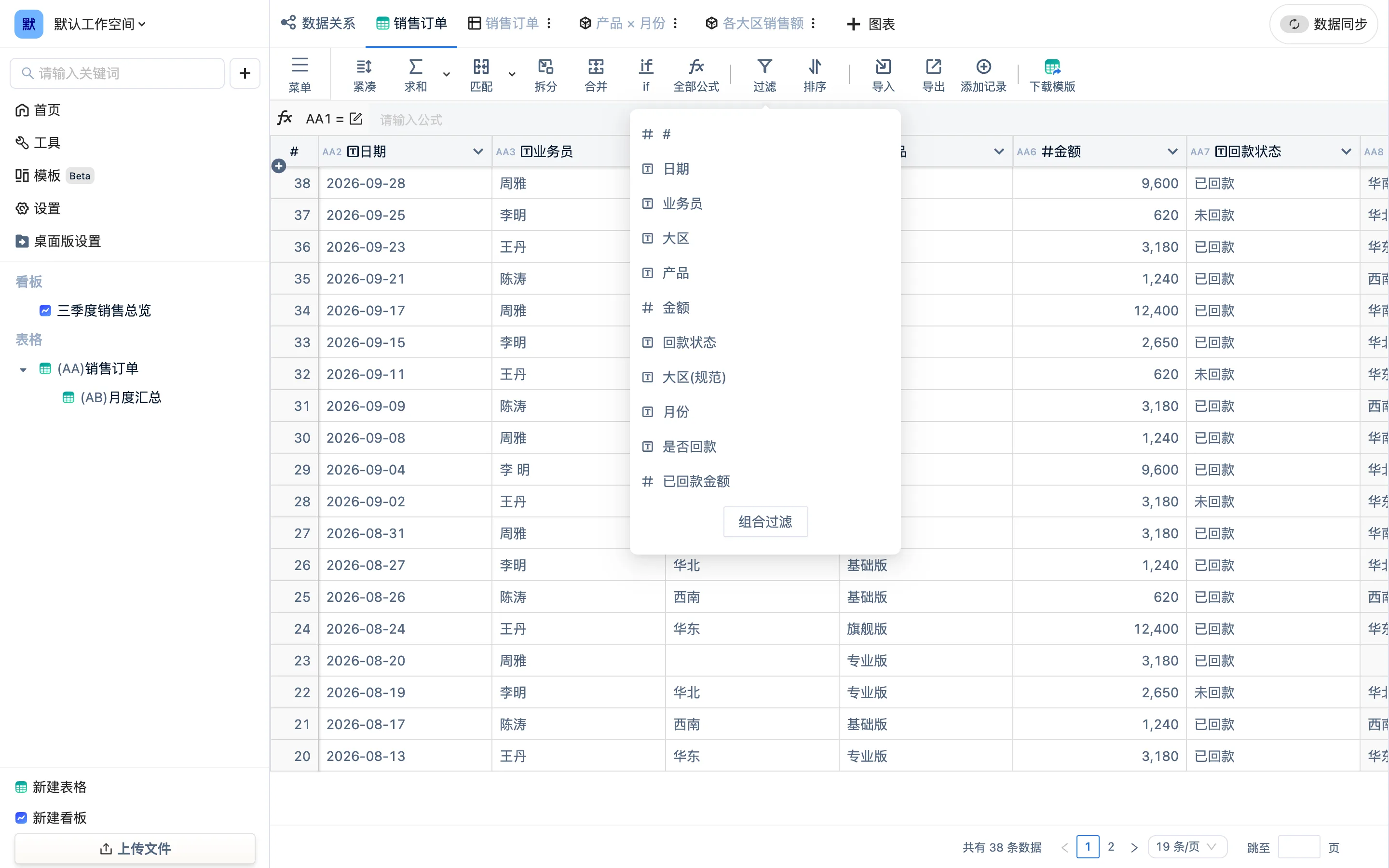
过滤
点「过滤」,「添加过滤条件」:选列、选比较符、填值。
| 类型 | 比较符 |
|---|---|
| 相等 | 等于、不等于 |
| 大小 | 大于、大等于、小于、小等于、数据范围(最小值 ~ 最大值) |
| 文本 | 包含、不包含 |
| 集合 | 在列表中、不在列表中(一次填多个值) |
| 时间 | 时间范围:今日、本周、本月、今年、昨日、上周、上月、去年、明日、下周、下月、明年,或自定义起止 |
时间范围只对「日期」属性的列有效,这也是要把日期列属性设对的原因之一。
多个条件默认「和」(都满足);「组合过滤」可以切成「或」,或者做「(A 和 B)或 C」这样的分组。过滤生效后按钮上显示条数,「过滤: 无」表示没有条件。
过滤当前行:右键某一行 → 过滤当前行,用这一行的值快速筛出同类记录——看同一个客户的全部订单最快的办法。
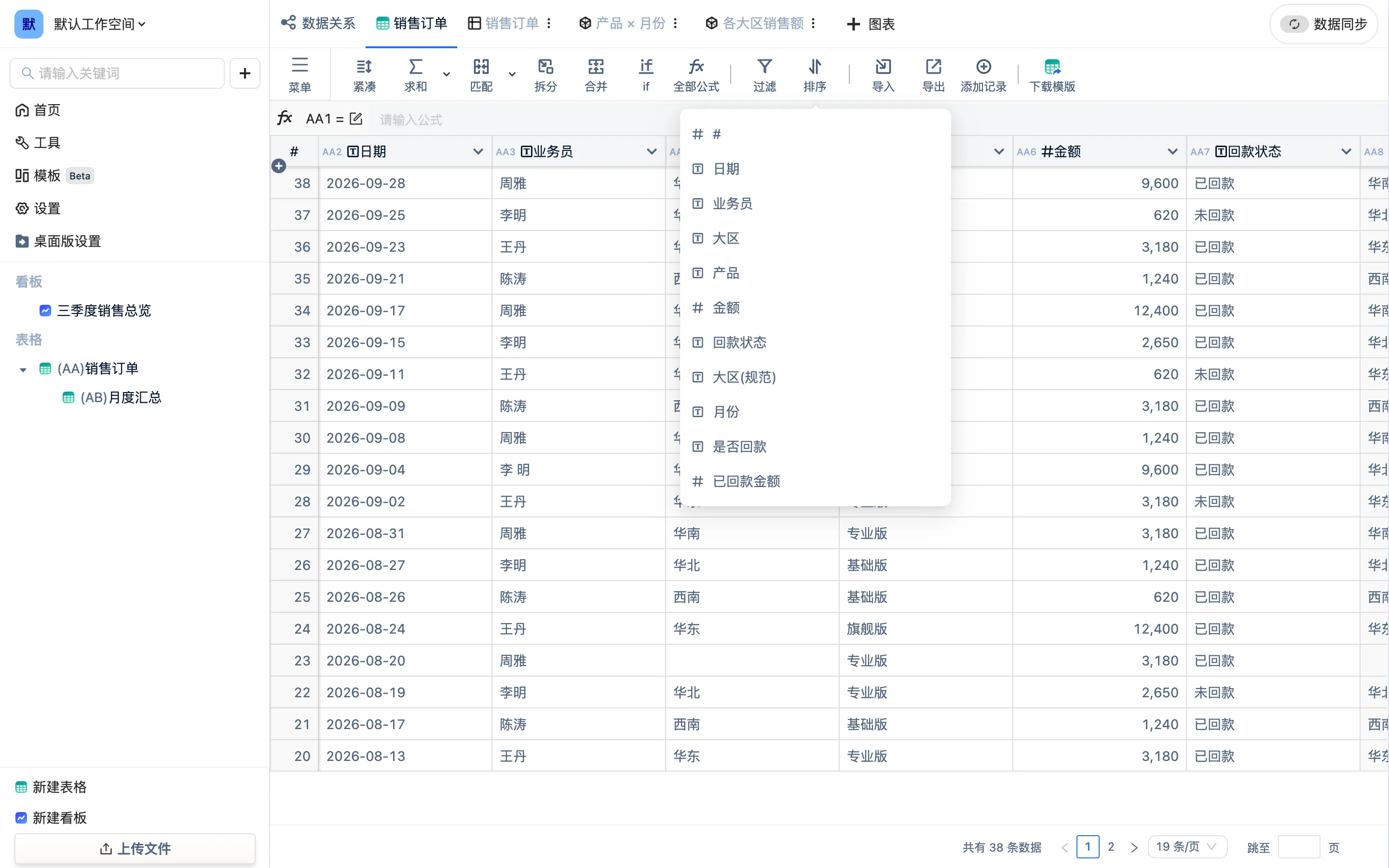
排序
点「排序」,选列和升序 / 降序;可以加多列,先按第一列,相同再按第二列。按钮上显示主排序列,其余显示为「另外 N 个」。不排序时,最新的行在最上面。
显示列
视图工具栏的「显示列」(或菜单里的「数据」)勾选要显示的列,「隐藏全部 / 显示全部」批量操作。隐藏的列仍在表里,公式照常引用。给别人看的视图,把内部列(成本、备注、公式中间列)藏起来。
紧凑
工具栏「紧凑」切换行高,长表看得更多。
在看板和视图编辑器里
每个视图、看板里的每个组件都有自己的过滤和排序,在其编辑面板的「数据配置」里设,比较符与上面完全一致;看板里还可以让过滤条件引用「看板参数」,做出「选一个月份,所有图跟着变」的联动,见看板 · 联动与动作。